
U nastavku možete pronaći kratke upute o radu s Wordpress dodatkom koji povezaju Arges ERP s WooCommerce dodatkom za web trgovinu (shop).
Upload i instalacija dodatka (plugina)
Dodavanje Wordpress plugina
U vašem Wordpress sučelju odaberite “Dodaci” (“Plugins”) te odaberite “Dodaj novi” (“Add new”) - https://nazivdomene/wp-admin/plugin-install.php
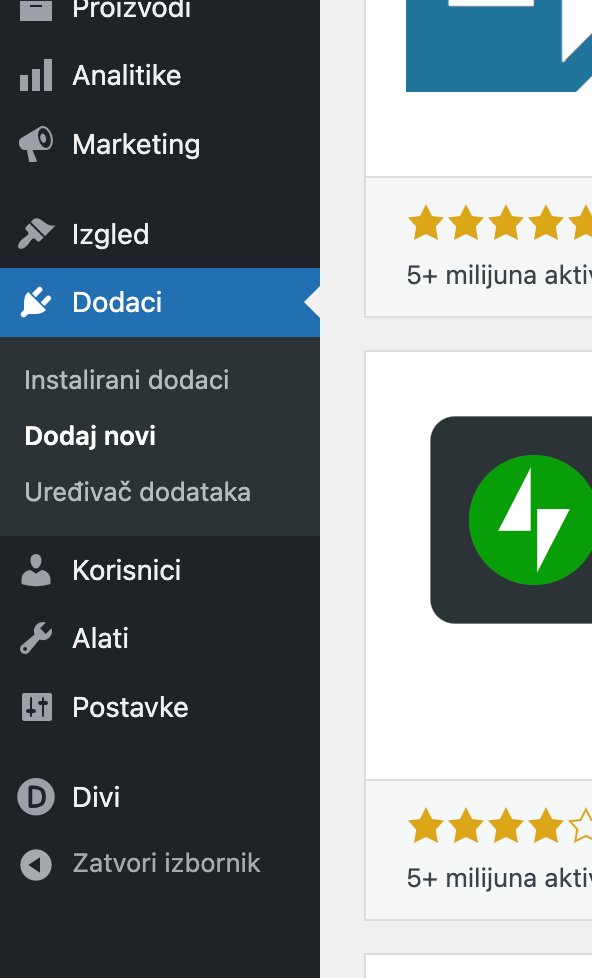
Na vrhu stranice kliknite na gumb “Prenesi dodatak” (“Upload plugin”).
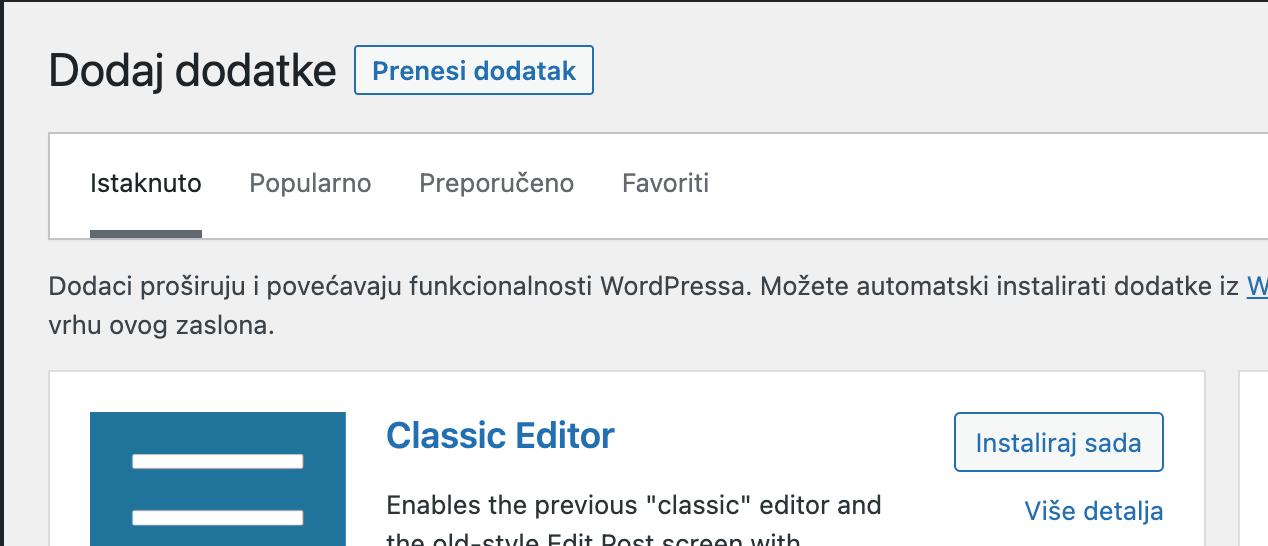
Potrebno je preuzeti .zip datoteku od dodatka sa sljedeće poveznice:
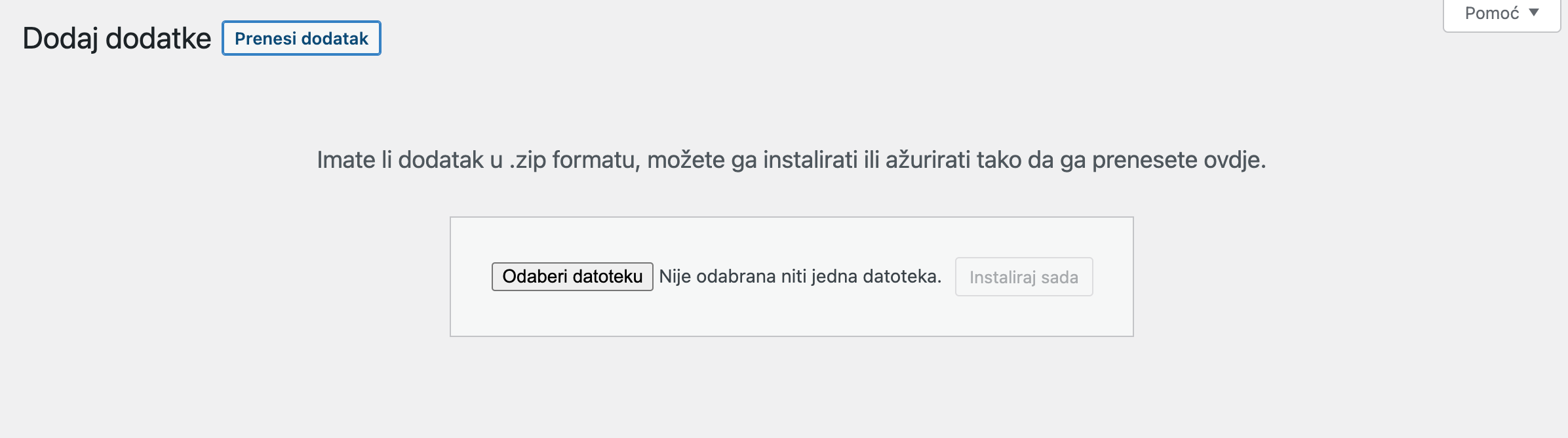
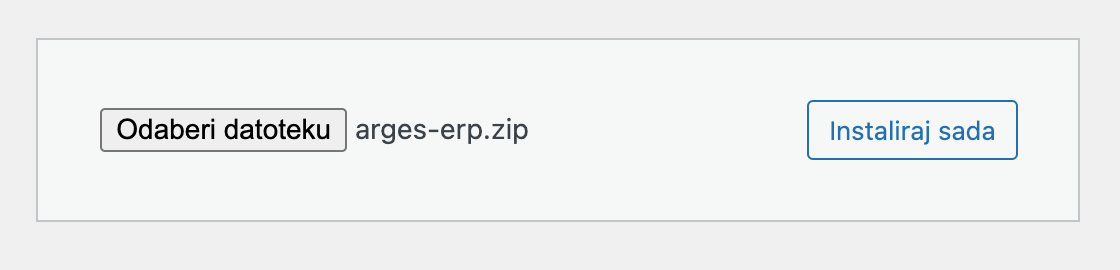
Nakon što .zip datoteku preuzmete na računalo, potrebno ju je odabrati klikom na gumb “Odaberi datoteku” te pritisnuti gumb “Instaliraj sada” (“Install now”).
Dodatak je uspješno instaliran.
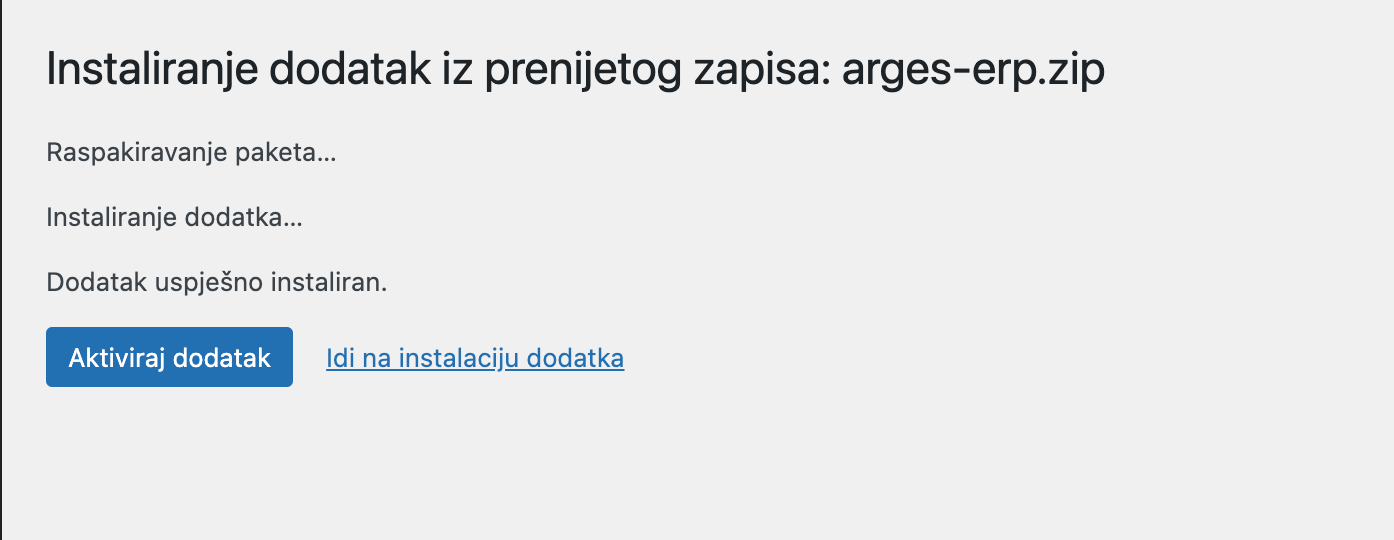
Klikom na gumb “Aktiviraj dodatak” se aktivira dodatak za Arges ERP.

Napomena:
Da bi ovaj dodatak za Wordpress funkcionirao, potrebno je predhodno instalirati i aktivirati dodatak “WooCommerce” kojeg možete dodati, tako da u bočnom izborniku, pod “Dodaci” (“Plugins”) odaberete “Dodaj novi” (“Add new”), te kliknete na gumb “Prenesi dodatak” (“Upload plugin”).
U gornjem desnom kutu možete pronaći tražilicu dodataka (pluginova). Upišite naziv “WooCommerce” i u tražilici će te pronaći dodatak za Wordpress, WooCommerce.
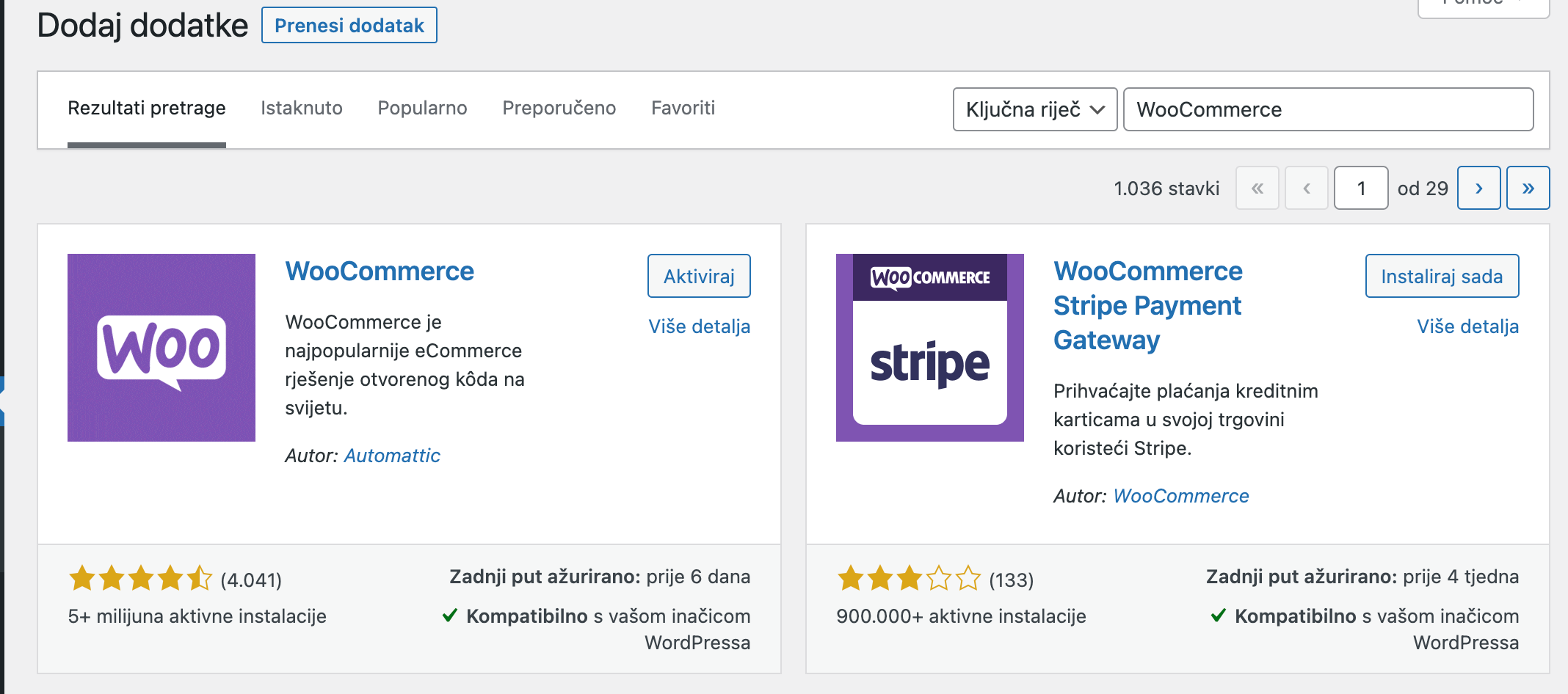
Kod dodatka (plugina) Woocomerce kliknite na gumb “Instaliraj sada”, ukoliko predhodno niste instalirali navedeni dodatak.
Ako ste već instalirali dodatak pojavit će vam se gumb “Aktiviraj”, kao na gornjoj slici.
Ako ste uspješno instalirali dodatak, pojavit će se u gornjem desnom kutu poruka “Dodatak je aktiviran.”.
Postavke dodatka (plugina)
Postavke Arges ERP-a
U bočnom izborniku pod Početna (Dashbord) odaberite Arges ERP.
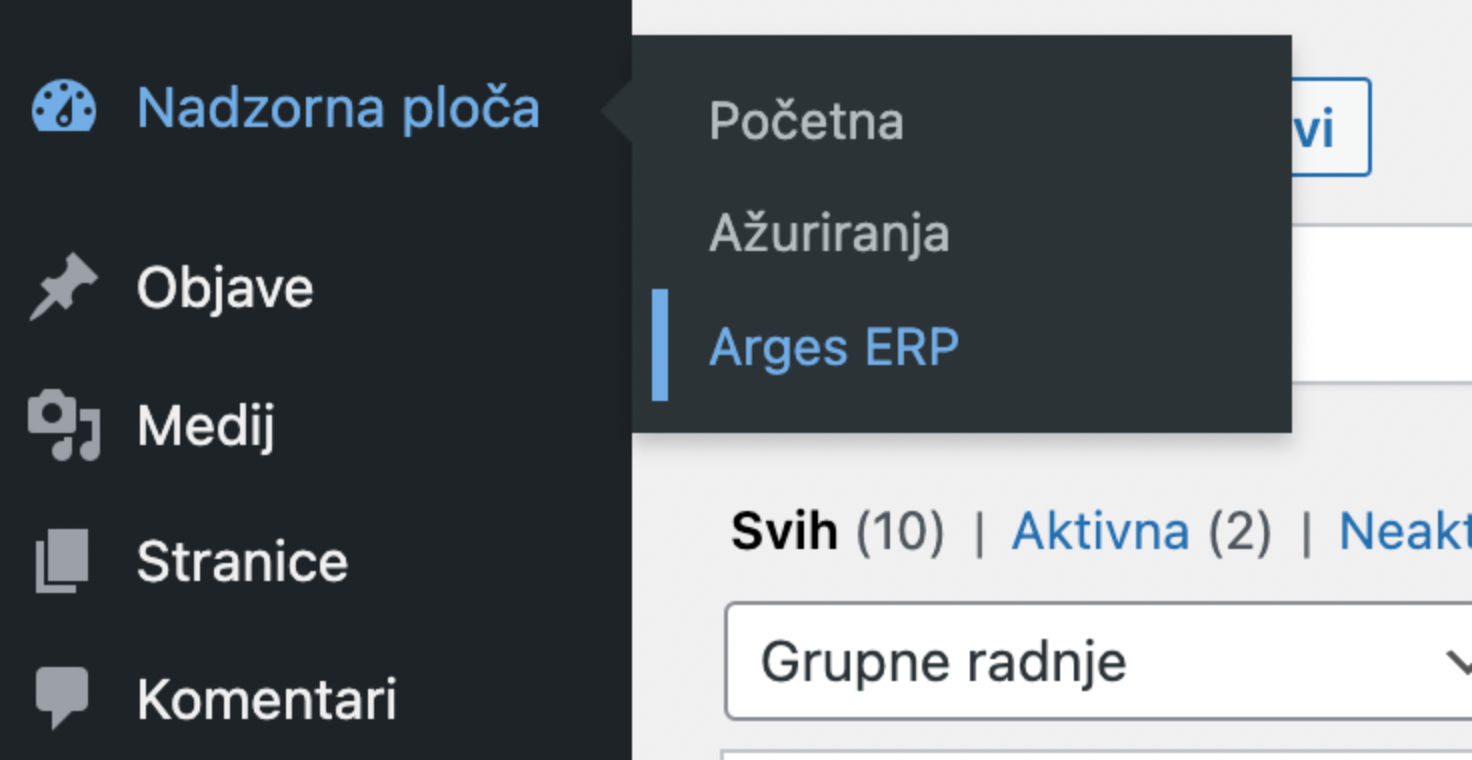
Otvorit će vam se sljedeće sučelje:
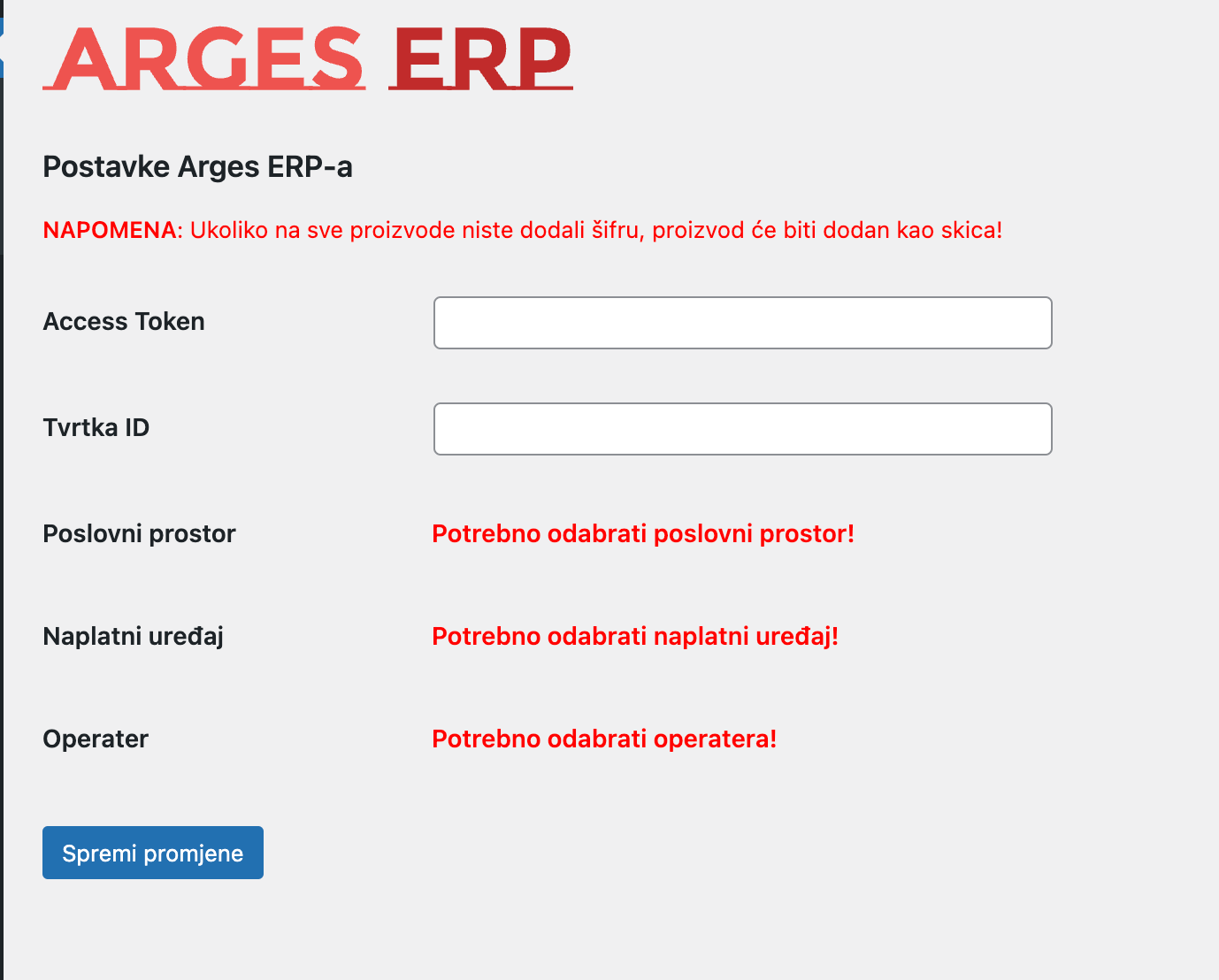
Za početak je potrebno zatražiti “Access token” i “Tvrtka ID” unutar aplikacijskog sučelja Arges ERP fiskalne blagajne za API putem sljedećeg linka:
Nakon što zaprimite “Access token” i “Tvrtka ID” iz Arges ERP fiskalne blagajne, potrebno je da ga unesete u navedena polja te kliknete na gumb “Spremi podatke”.
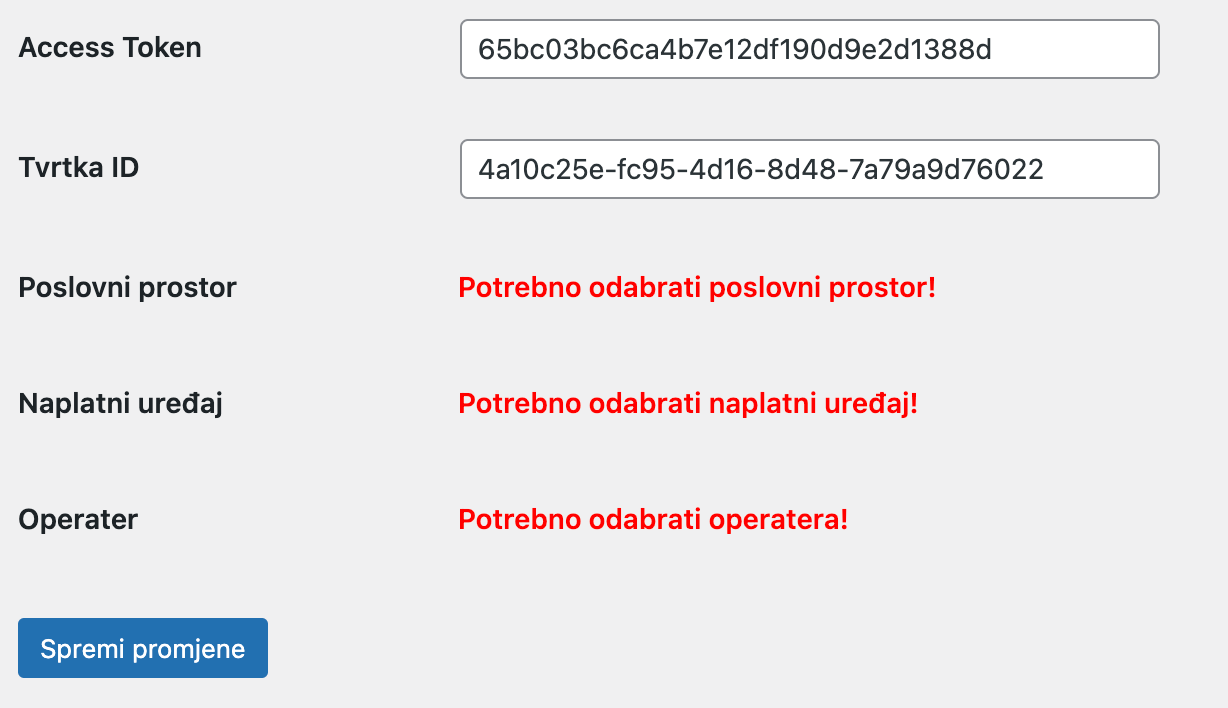
Ukoliko ste unijeli ispravne podatke nakon spremanja pojavit će vam se poruka “Postavke spremljene.” u gornjem desnom kutu.
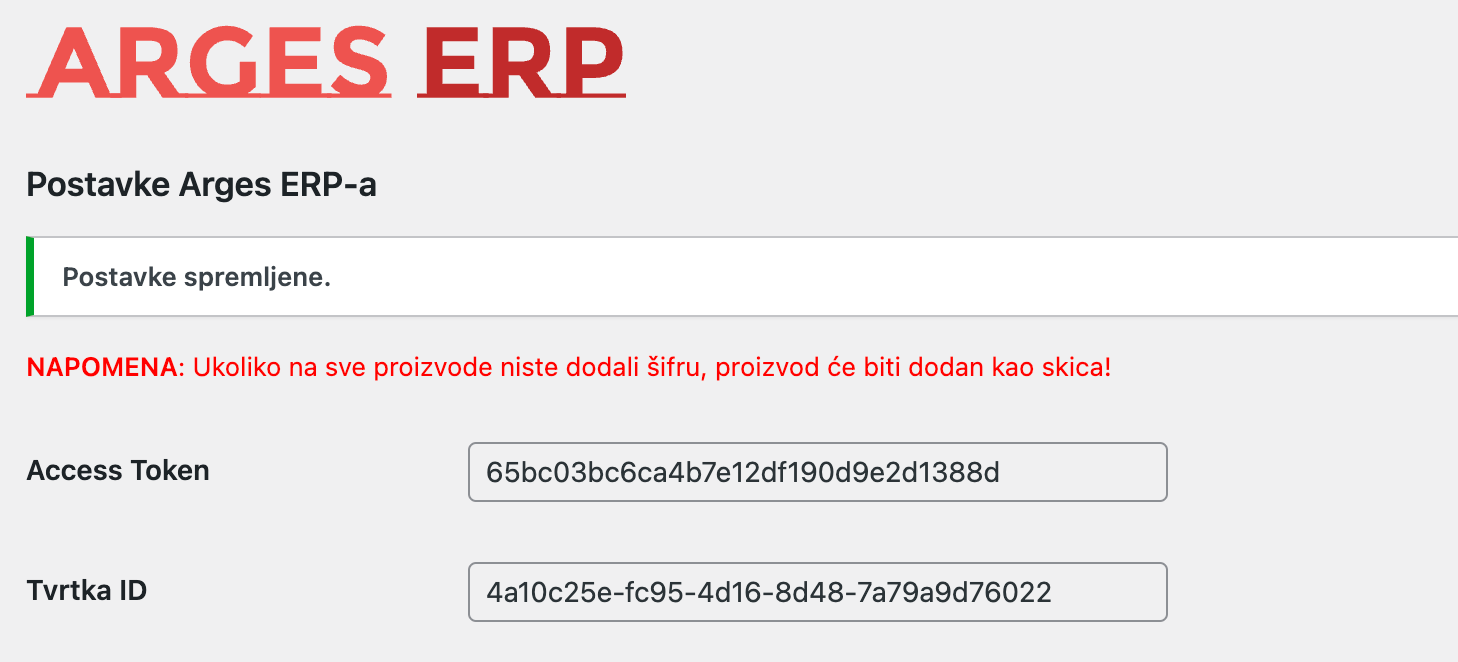
U sljedećem koraku je potrebno odabrati poslovni prostor i operatera.
Ukoliko u padajućem izborniku kod izbora poslovnog prostora ne pronalazite željeni poslovni prostor iz Arges ERP fiskalne blagajne, provjerite da li ste postavili da poslovni prostor radi od ponedjeljka do petka od 0-24 sata (00:00:00 - 00:00:00), kako bi uvijek bio dostupan za automatsko kreiranje računa.
Nakon što odaberete željeni poslovni prostor, kliknite na gumb “Spremi promjene”.
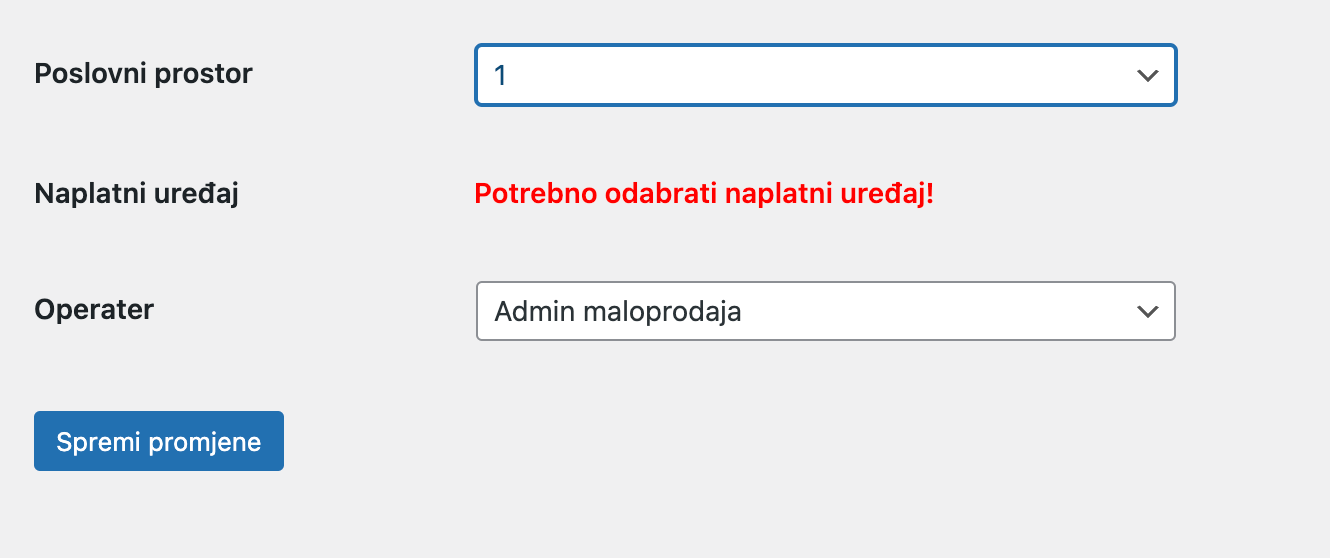
Nakon što ste odabrali poslovni prostor iz Arges ERP fiskalne blagajne, prikazat će vam se mogućnost odabira naplatnog uređaja iz Arges ERP fiskalne blagajne.
Preporučamo da odaberete naplatni uređaj koji će te samo koristiti samo za web trgovinu (shop).
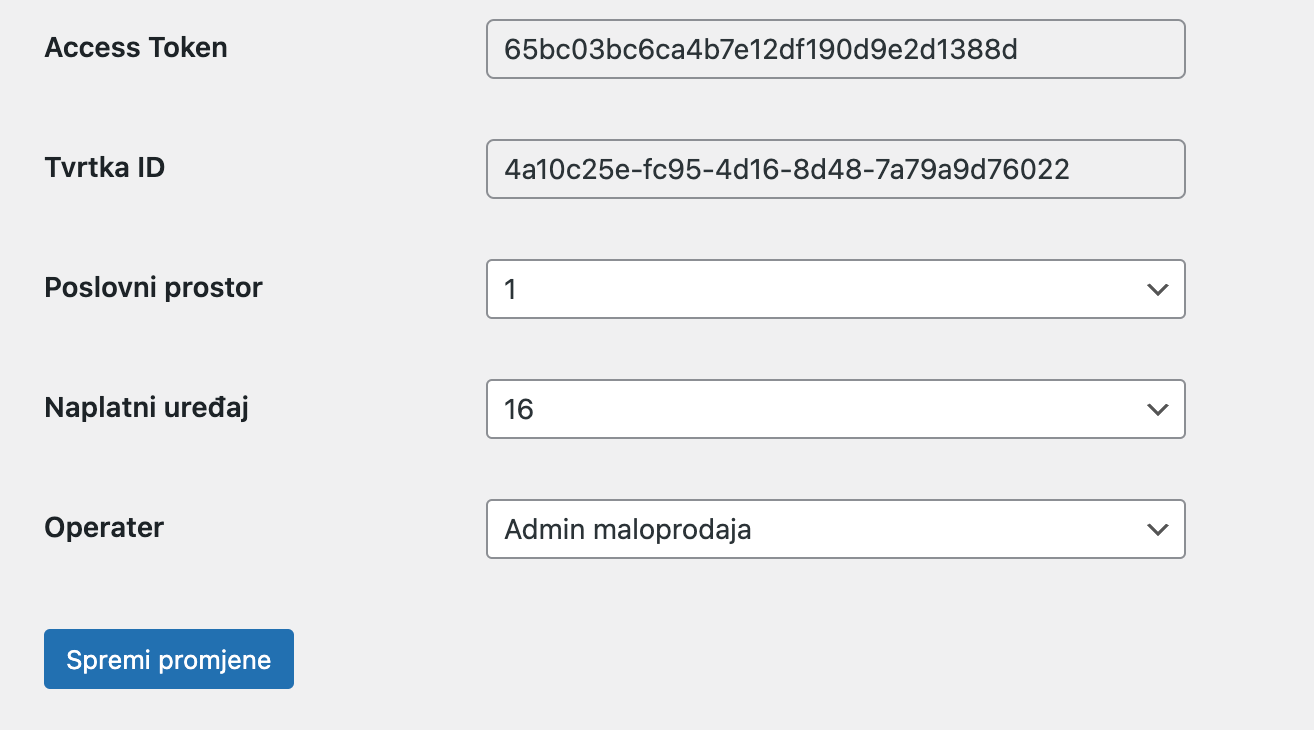
Nakon što odaberete željeni naplatni uređaj, kliknite na gumb “Spremi promjene”.
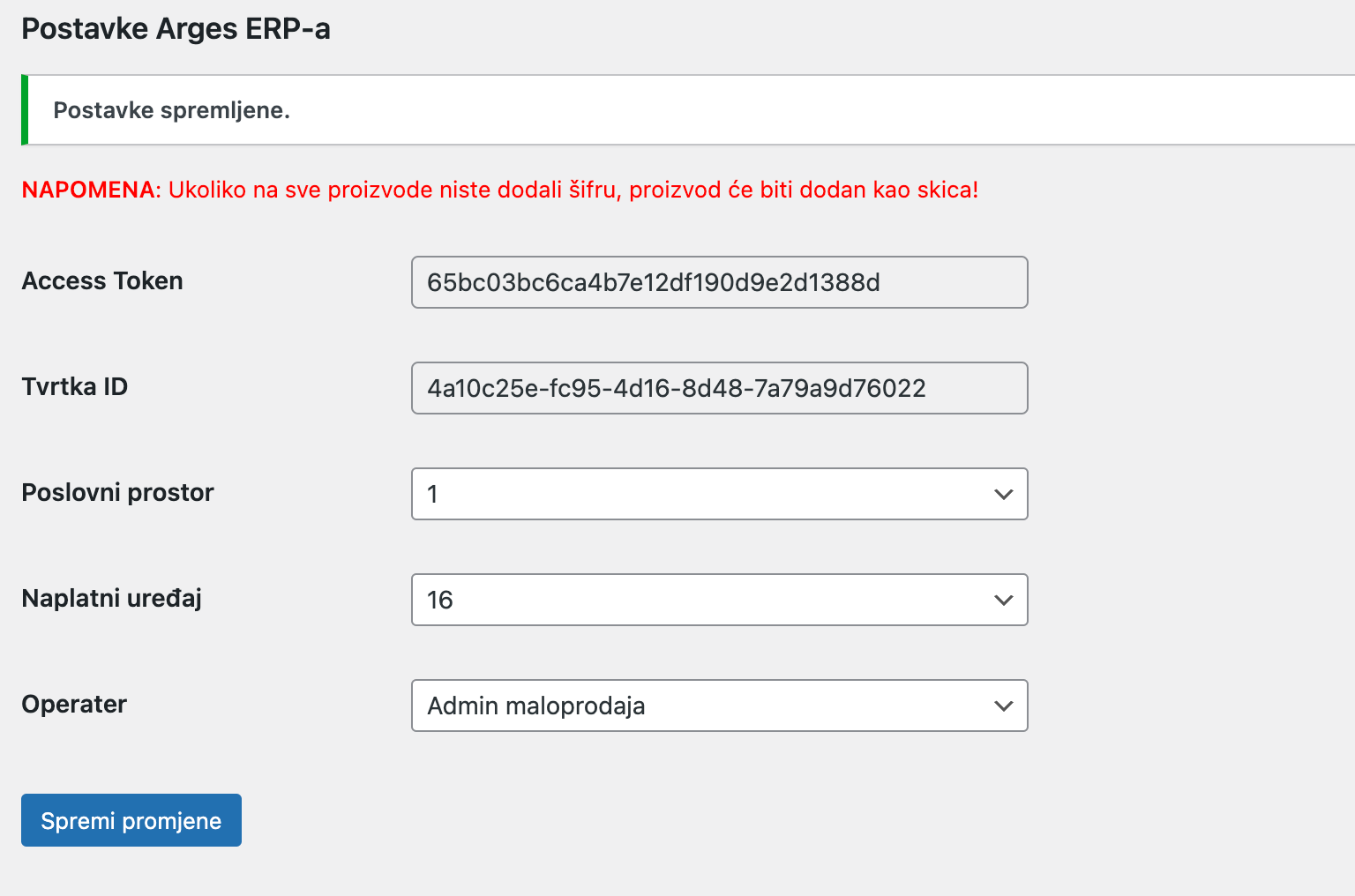
Kada su svi podaci unijeti, automatski će se ažurirati postavke WooCommerce trgovine (shopa).
Postavke WooCommerce-a
Postavke WooCommerce-a
U bočnom izborniku pod “WooCommerce” odaberite “Postavke”.
Otvorit će vam se u prvom tabu “Općenito”, postavke vaše web trgovine u WooCommerce-u.
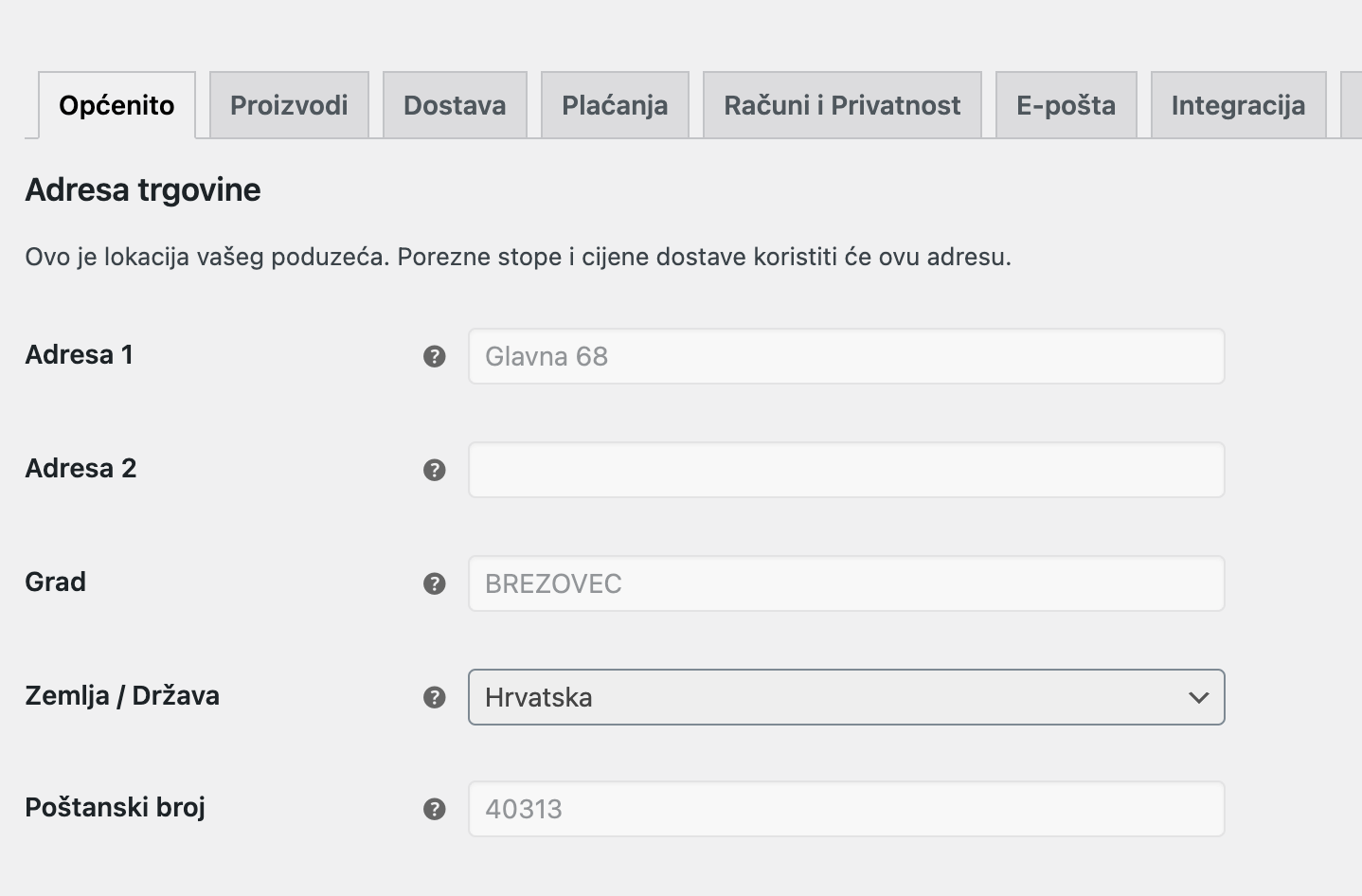
Iz Arges ERP-a, automatski je dohvaćena adresa, grad, poštanski broj i država vaše tvrtke kreirane u Arges ERP-u te valuta zadana u eurima.

Prilikom svakog pristupa navedenoj stranici unutar CMS-a će se ažurirati vaši podaci web trgovine.
Postavke dostave u WooCommerce-u
U bočnom izborniku pod “WooCommerce” kliknite na “Postavke” te odaberite tab “Dostava”.
Nadalje, odaberite “Zone dostave”.
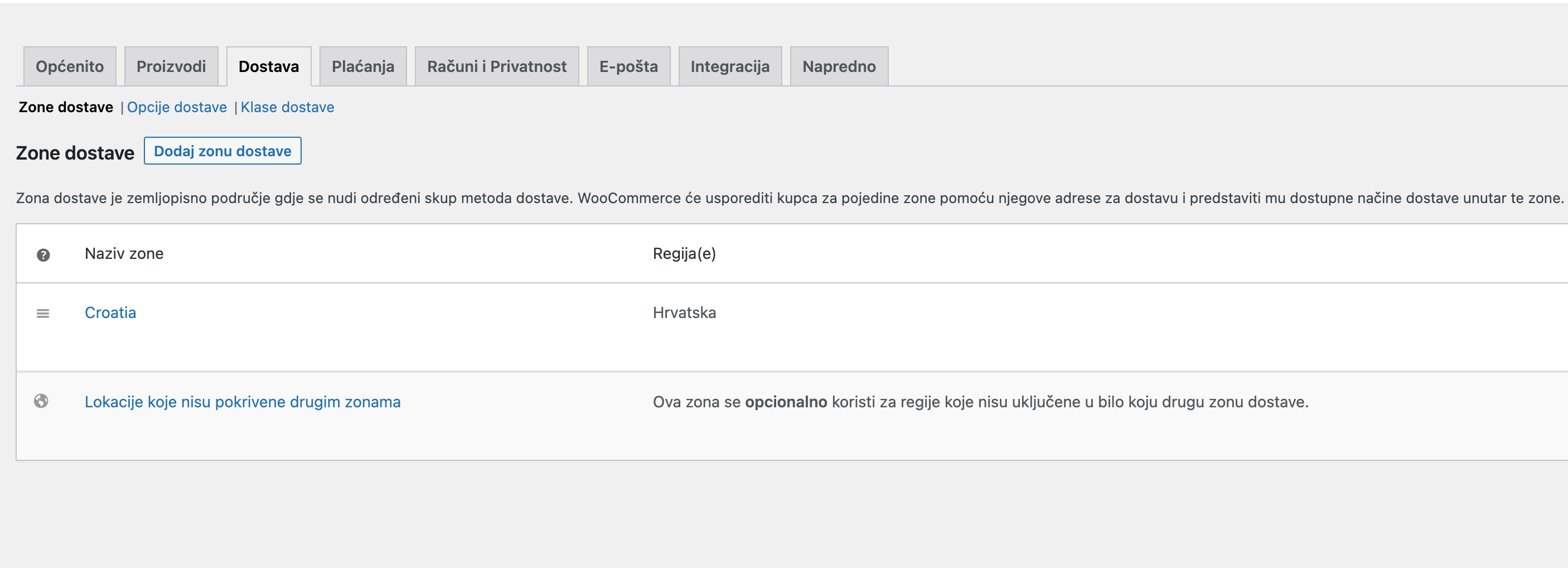
Klikom na državu “Croatia”, otvorit će vam se nova stranica s listom dostupnih metoda dostave.
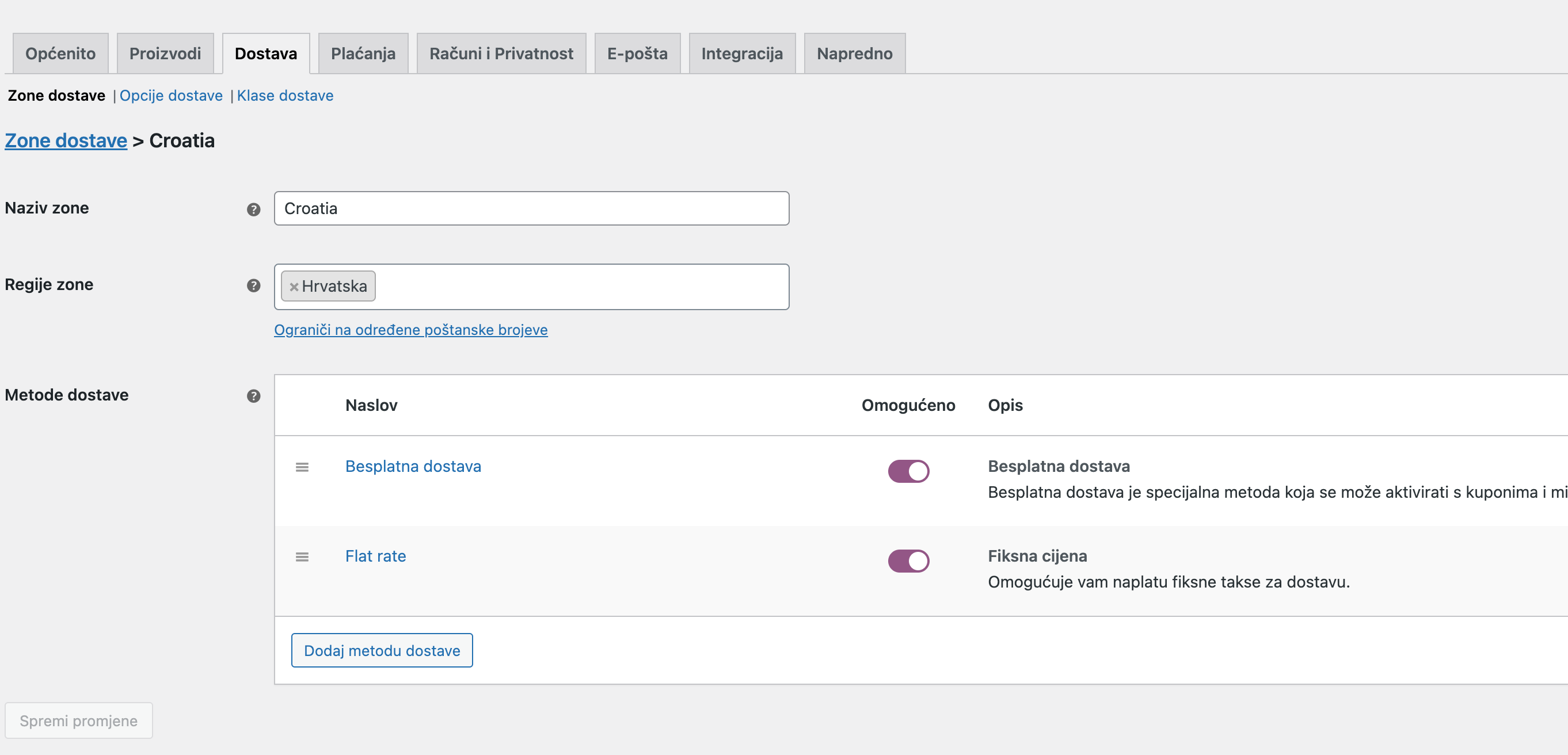
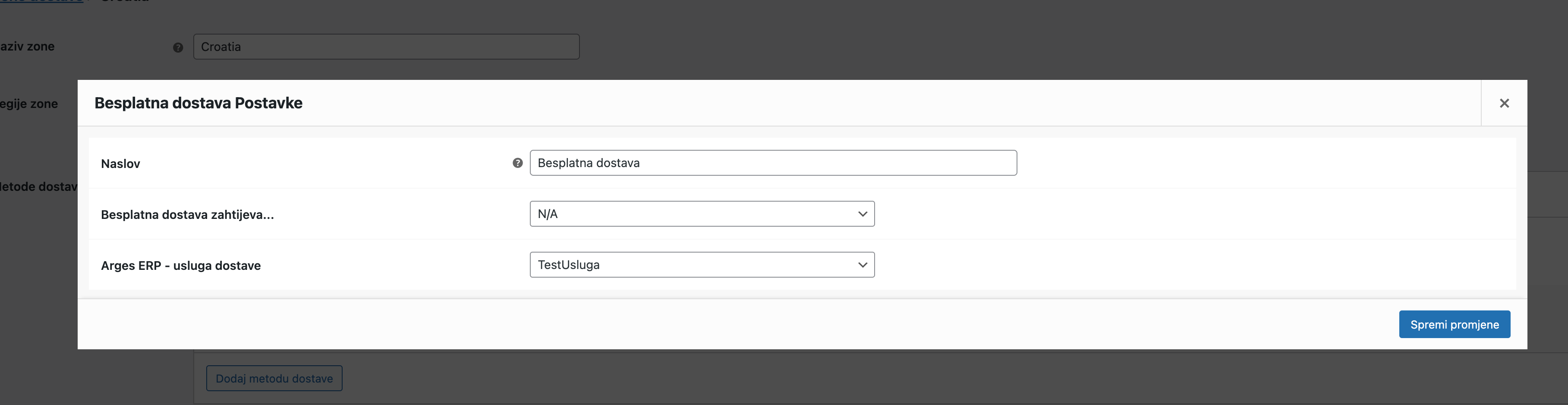
Klikom na pojedinu metodu dostave npr. “Besplatna dostava” (klikom na link “Uredi”), otvorit će vam se postavke metode dostave.
Kod “Arges ERP - usluga dostave” je potrebno iz liste dostupnih i kreiranih usluga u Arges ERP-u, odabrati uslugu koja će se koristiti kao stavka načina dostave na računu kreiranom iz narudžbe.
Dodavanje iz Arges ERP-a
Dodavanje proizvoda iz Arges ERP-a
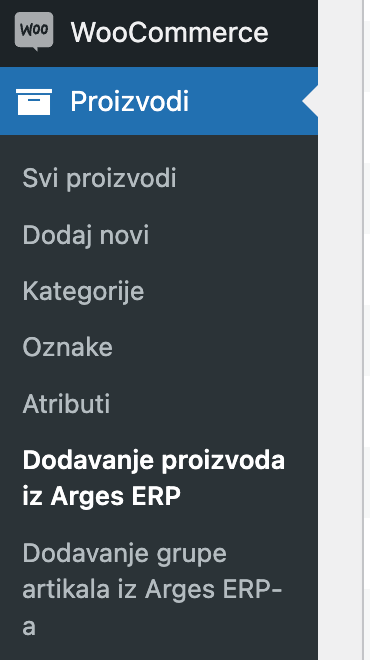
U bočnom izborniku pod “Proizvodi” (“Products”) je potrebno odabrati opciju “Dodavanje proizvoda iz Arges ERP-a”.
Na ekranu će vam se prikazati lista svih trenutačno kreiranih artikala iz Arges ERP-a.
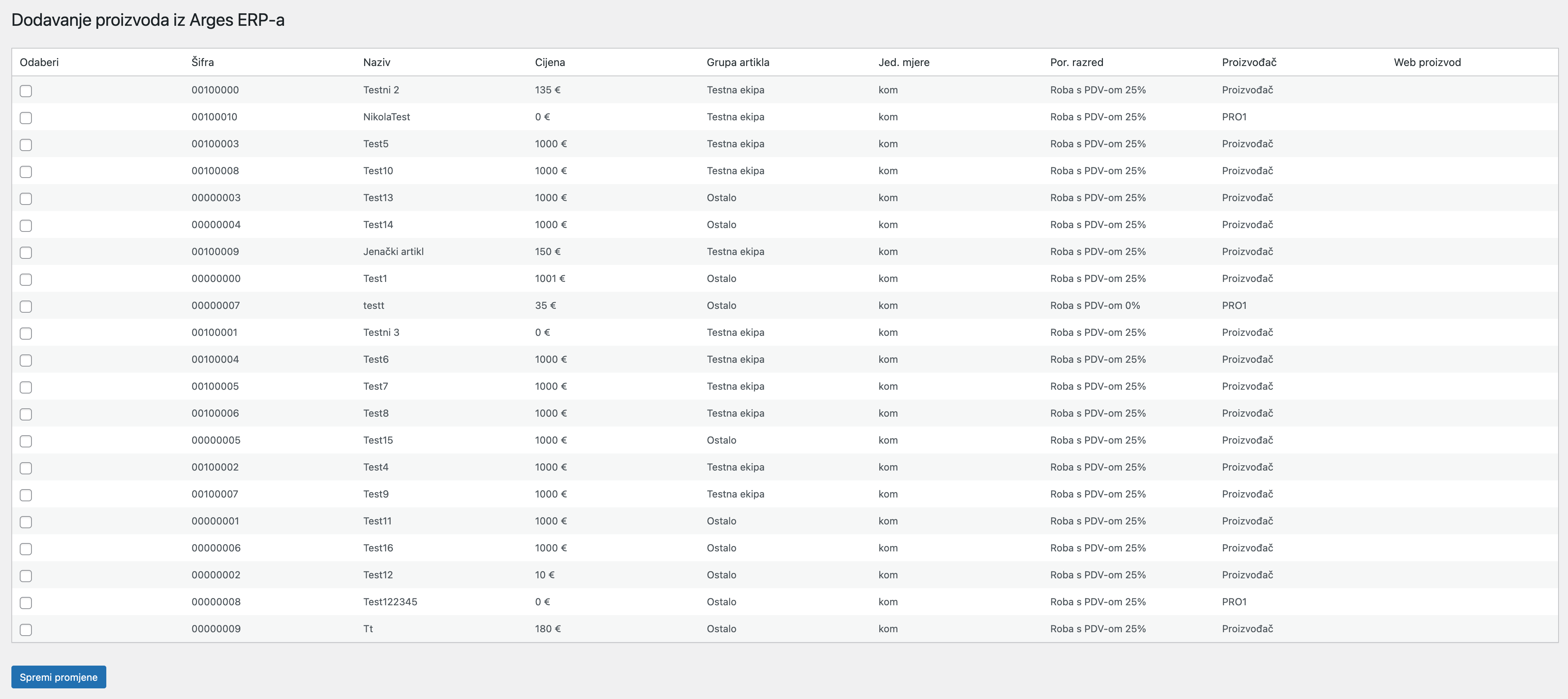
Možete s lijeve strane označiti artikle koje želite uvesti (importat) u WooCommerce web trgovinu (shop).
Klikom na gumb “Spremi promjene” će te označene artikle unijeti u web trgovinu.

Ukoliko je već koji artikl unijet u vašu WooCommerce web trgovinu, nećete ju moći označit te će u stupcu “Web proizvod” biti naveden njen proizvod koji je kreiran u vašoj web trgovini.
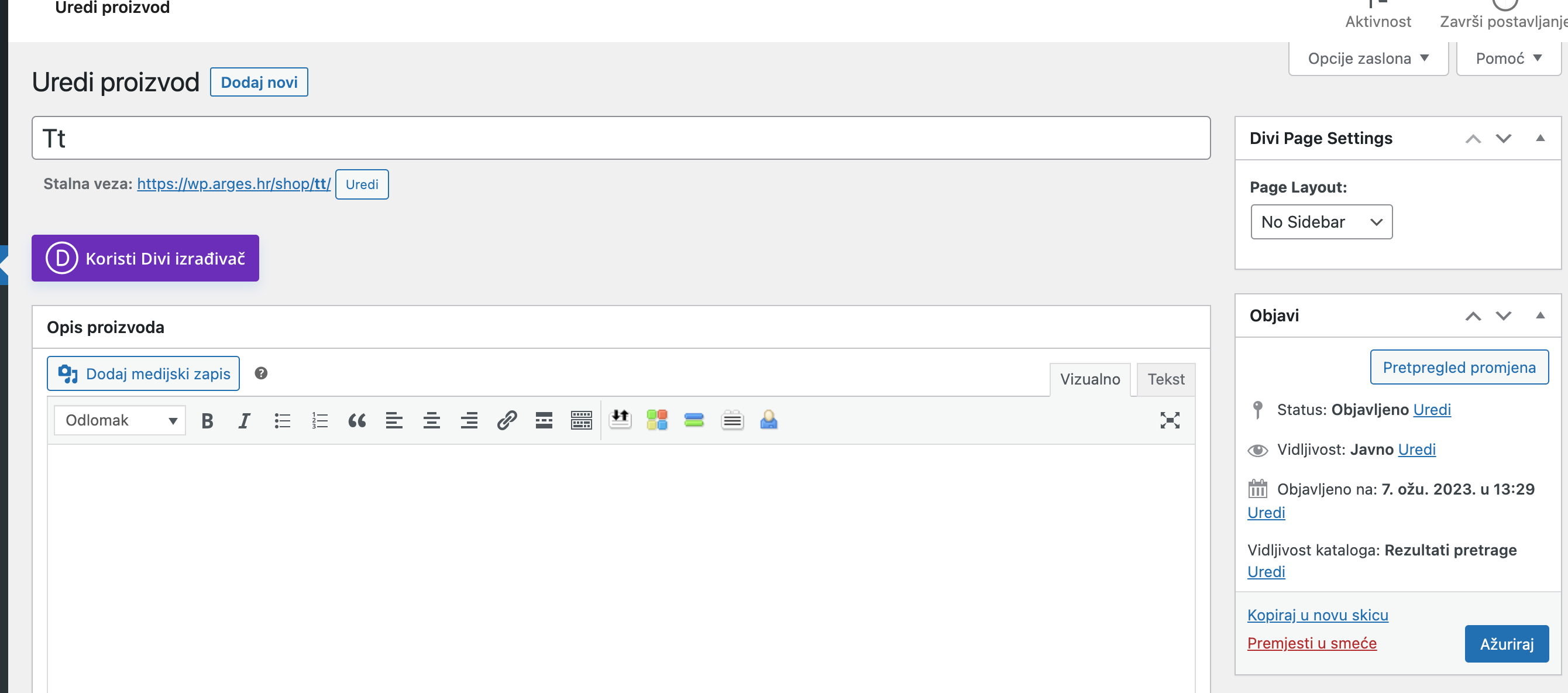
Klikom na link od “Web proizvod” (u ovom primjeru proizvod “Tt”) će vas odvesti na uređivanje navedenog proizvoda u WooCommerce trgovini.

Naziv proizvoda u WooCommercu je moguće promijeniti kod “Uredi proizvod” u WooCommerce sučelju, ukoliko želite da se razlikuje od naziva iz Arges ERP-a.
Svi artikli iz Arges ERP-a koji se nalaze u grupi artikala “Ostalo” (nemaju grupu), bit će smješteni u kategoriju “Nekategorizirano” (“Uncategorized”)

Dodavanje grupe artikala iz Arges ERP-a
U bočnom izborniku pod “Proizvodi” (“Products”) je potrebno odabrati opciju “Dodavanje grupa artikala iz Arges ERP-a”.
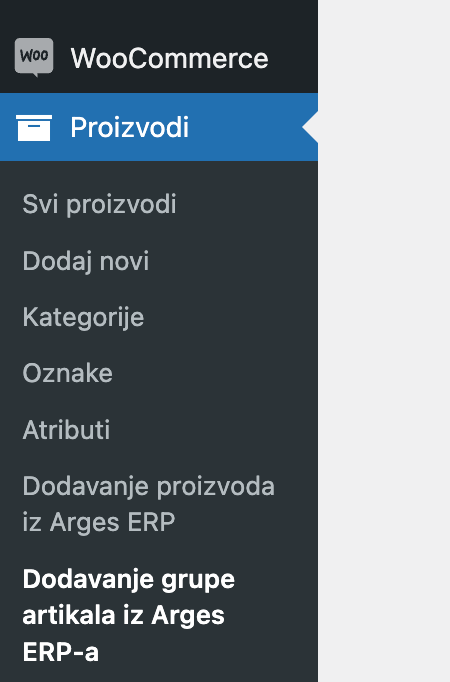
Na ekranu će vam se prikazati lista svih trenutačno kreiranih grupa artikala iz Arges ERP-a.

Možete s lijeve strane označiti grupe artikala koje želite uvesti (importat) u WooCommerce web trgovinu (shop).
Klikom na gumb “Spremi promjene” će označene grupe artikala unijeti u web trgovinu.

Ukoliko je već koja grupa artikala unijeta u vašu WooCommerce web trgovinu, nećete ju moći označit te će u stupcu “Web kategorija” biti navedena njega kategorija koja je kreirana u vašoj web trgovini.
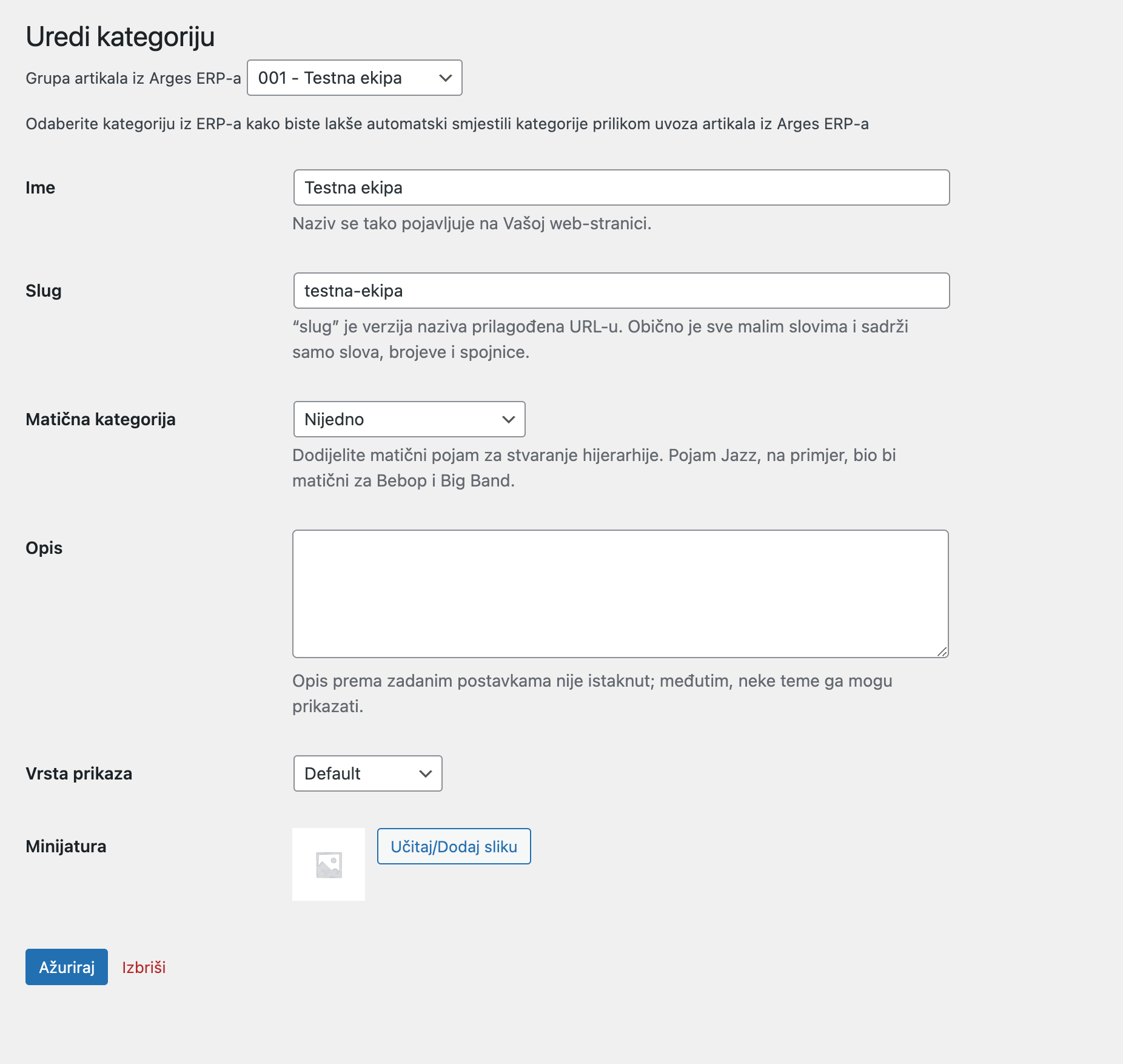
Klikom na link od “Web kategorije” (u ovom primjeru kategorije “Testna ekipa”) će vas odvesti na uređivanje navedene kategorije u WooCommerce trgovini.
Ažuriranje iz Arges ERP-a
Ažuriranje cijene artikala iz Arges ERP-a
U bočnom izborniku pod “Proizvodi” (“Products”) je potrebno odabrati opciju “Ažuriranje cijene proizvoda iz Arges ERP-a”.
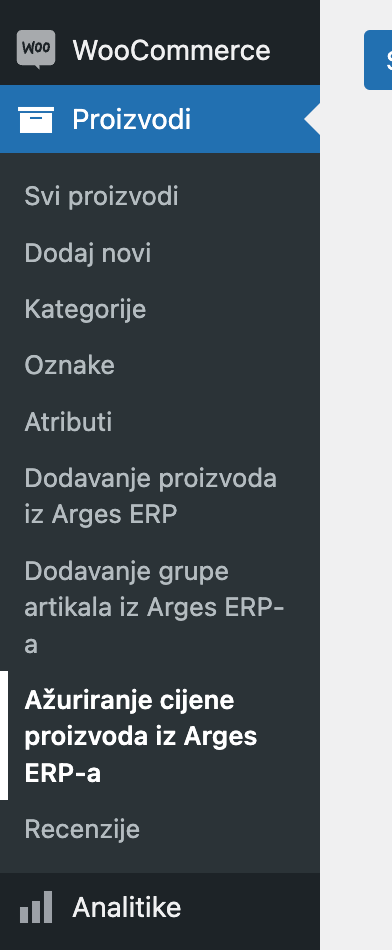
Na ekranu će vam se prikazati lista svih proizvoda u WooCommerce-u koji su povezani s artiklom iz Arges ERP-a.

Klikom na gumb “Spremi promjene” će se za sve proizvode ažurirati cijena.
Pojedinačno kreiranje i ažuriranje kategorije
Kreiranje kategorije proizvoda u WooCommerce-u
U bočnom izborniku pod “Proizvodi” (“Products”) odaberite “Kategorije” (“Categories”).
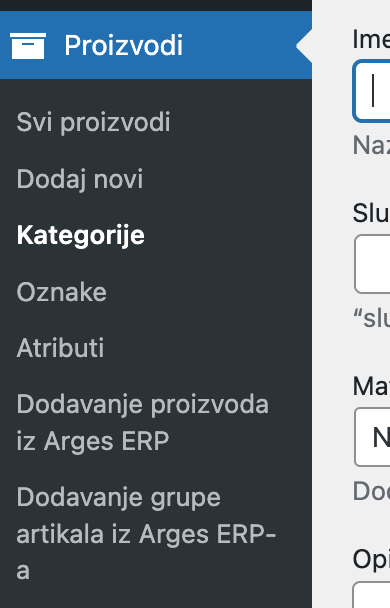
S lijeve strane će vam se pojaviti forma za kreiranje nove kategorije te ukoliko želite povezati kategoriju iz WooCommerce trgovine s grupom artikala iz Arges ERP-a prilikom bilo kakvog uvoza artikala iz Arges ERP-a, potrebno je u padajućem izborniku odabrati željenu grupu artikala.
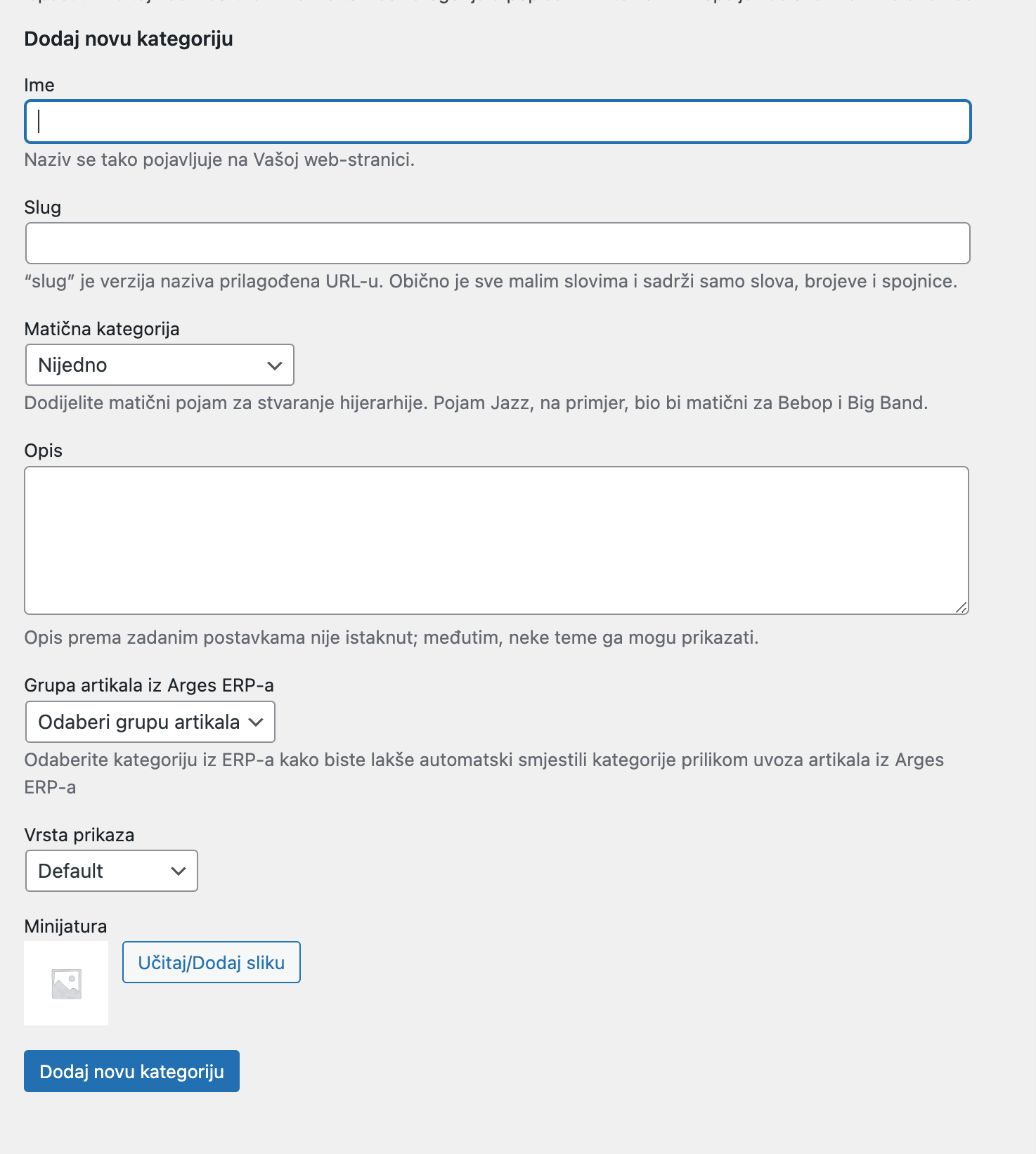
Uz navedeno je potrebno ispuniti polja “Ime” i “Slug” te kliknuti na gumb “Dodaj novu kategoriju”.
Ukoliko je kategorija uspješno kreirana, pojavit će se u popisu kategorija s desne strane vašeg ekrana.

U koloni “Grupa artikala iz Arges ERP-a” će biti ispisana šifra i naziv grupe artikala iz ERP-a ukoliko je ista dodana na određenu kategoriju iz WooCommerce trgovine.
Ako je grupa artikala u Arges ERP-u aktivna bit će obojana u zelenu boju, dok neaktivne grupe artikala će biti obojane u crvenu boju.

Napomena: u padajućem izborniku s popisom grupa artikala iz Arges ERP-a prikazat će vam se samo grupe artikala koje trenutačno nisu dodane na neku od kreiranih kategorija iz WooCommerce trgovine (shopa).
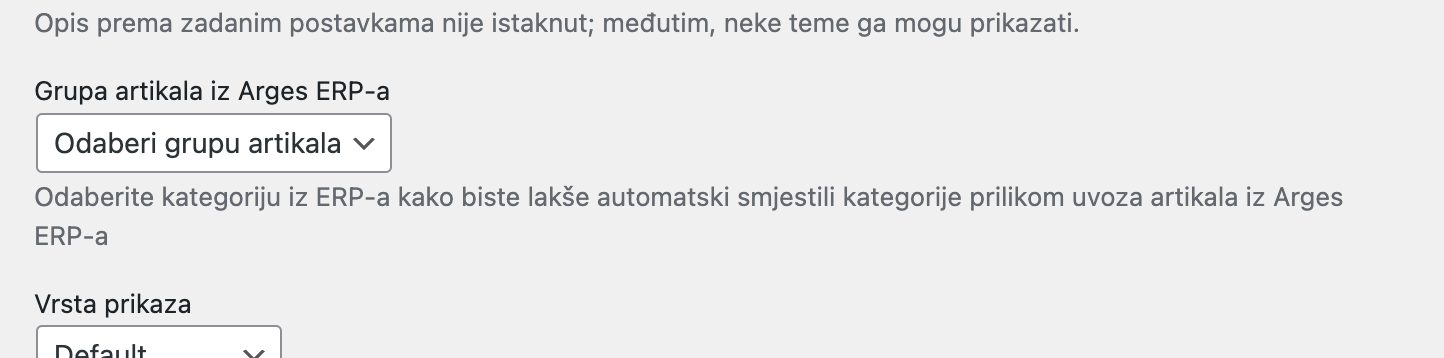
Nove grupe artikala je potrebno kreirati unutar korisničkog sučelja Arges ERP-a.
Ažuriranje kategorije proizvoda u WooCommerce-u
U bočnom izborniku pod “Proizvodi” (“Products”) odaberite “Kategorije” (“Categories”).
S desne strane ekrana gdje se nalazi popis svih trenutačno kreiranih kategorija, odaberite željenu kategoriju.
Otvorit će vam se ekran za uređivanje kategorije.
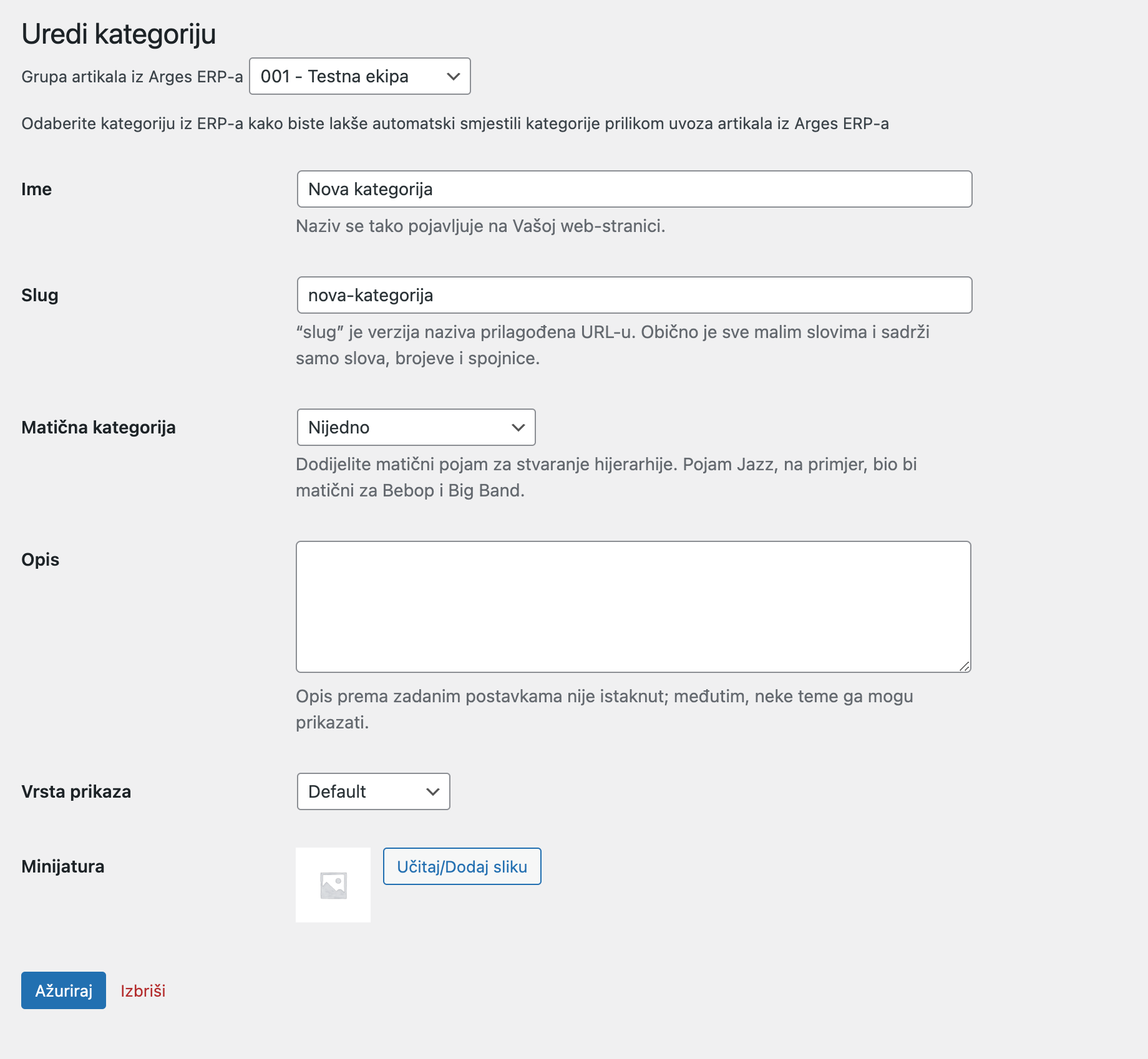
Ukoliko želite povezati kategoriju iz WooCommerce trgovine s grupom artikala iz Arges ERP-a prilikom bilo kakvog uvoza artikala iz Arges ERP-a, potrebno je u padajućem izborniku odabrati željenu grupu artikala.
Nakon što učinite navedeno kliknite na gumb “Ažuriraj”.
Nakon uspješnog ažuriranje pojavit će vam se poruka “Kategorija ažurirana.” u lijevom gornjem kutu.
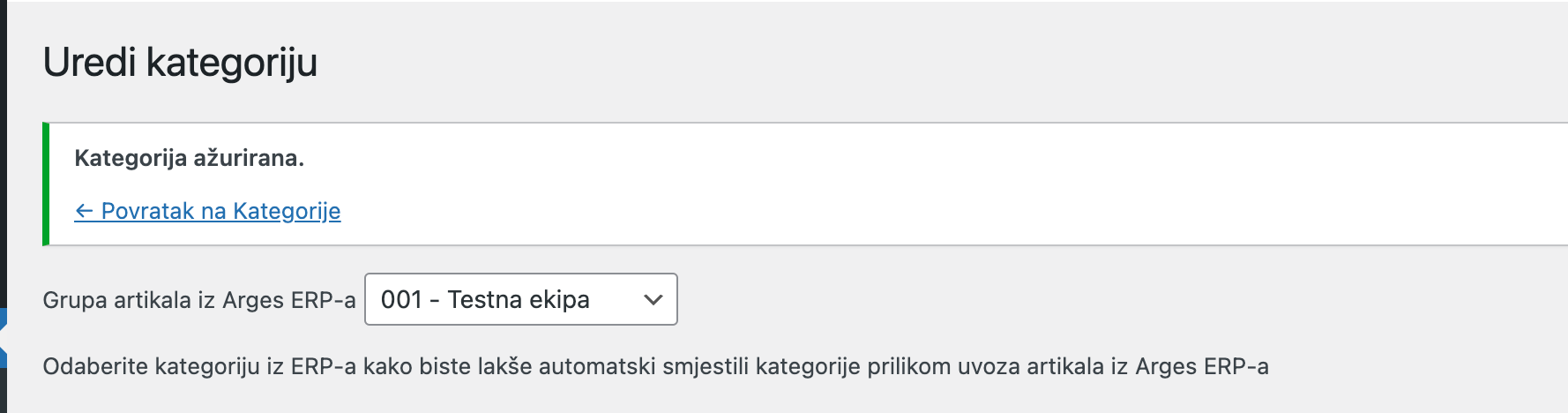
Napomena: u padajućem izborniku s popisom grupa artikala iz Arges ERP-a prikazat će vam se samo grupe artikala koje trenutačno nisu dodane na neku od kreiranih kategorija iz WooCommerce trgovine (shopa).

Nove grupe artikala je potrebno kreirati unutar korisničkog sučelja Arges ERP-a.
Pojedinačno kreiranje i ažuriranje proizvoda
Kreiranje proizvoda u WooCommerce-u
U bočnom izborniku pod “Proizvodi” (“Products”) odaberite “Dodaj novi” (“Add new”).
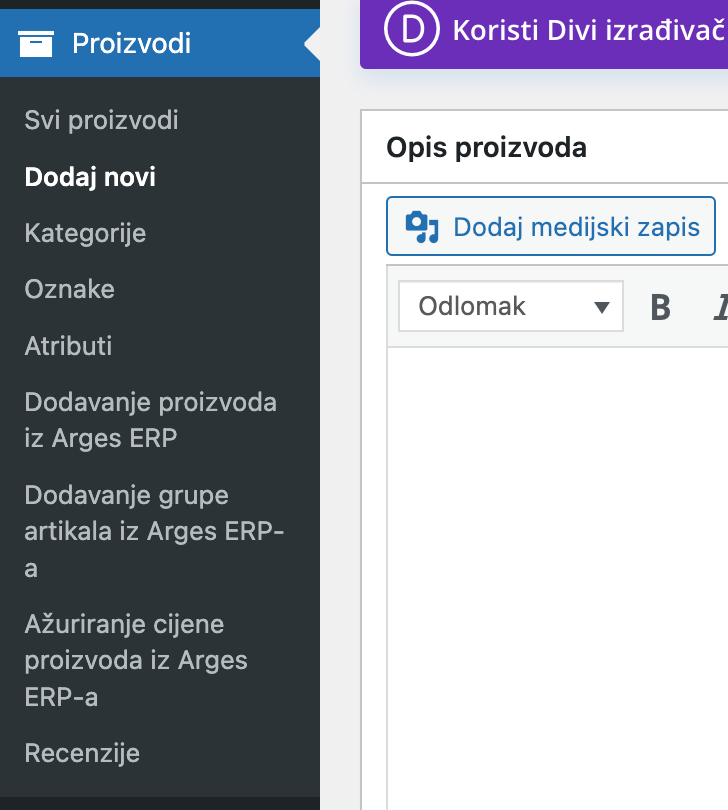
Otvorit će vam se novi ekran za dodavanje novog proizvoda.
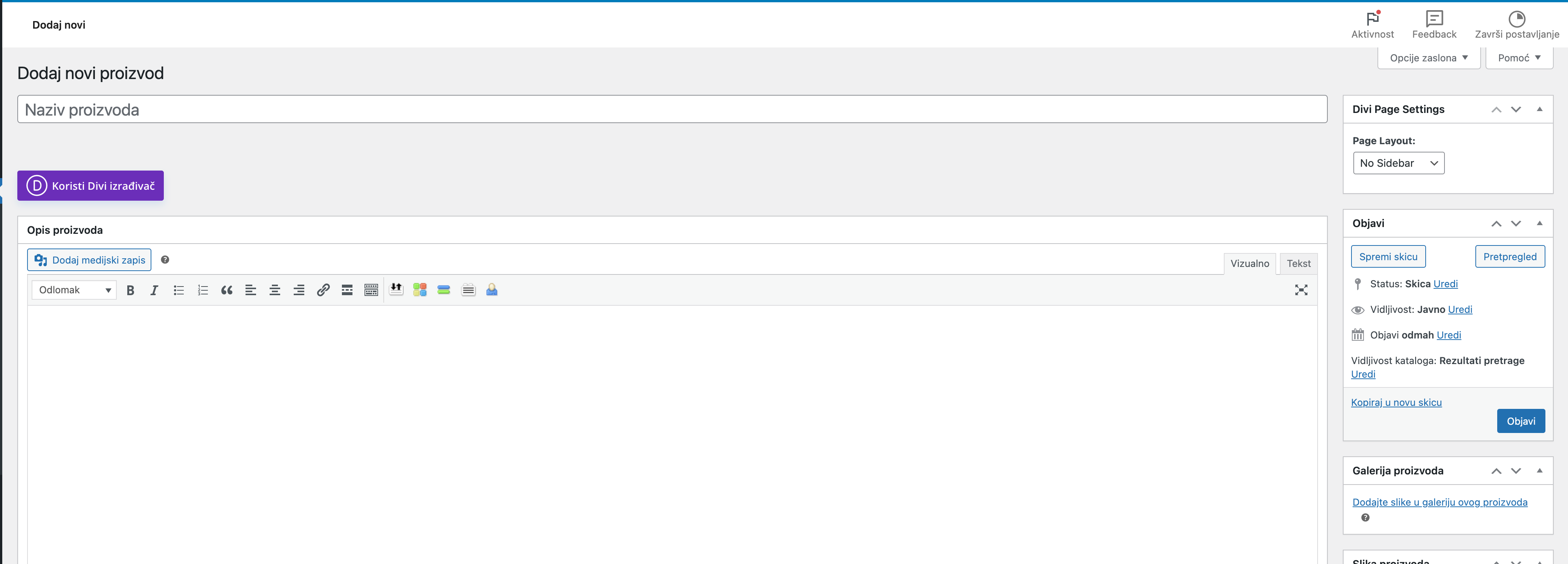
U dijelu “Podaci o proizvodu” koji se nalazi ispod polja za unos opisa proizvoda, u padajućem izborniku odaberite “Jednostavni proizvod” ili “Varijabilni proizvod”.
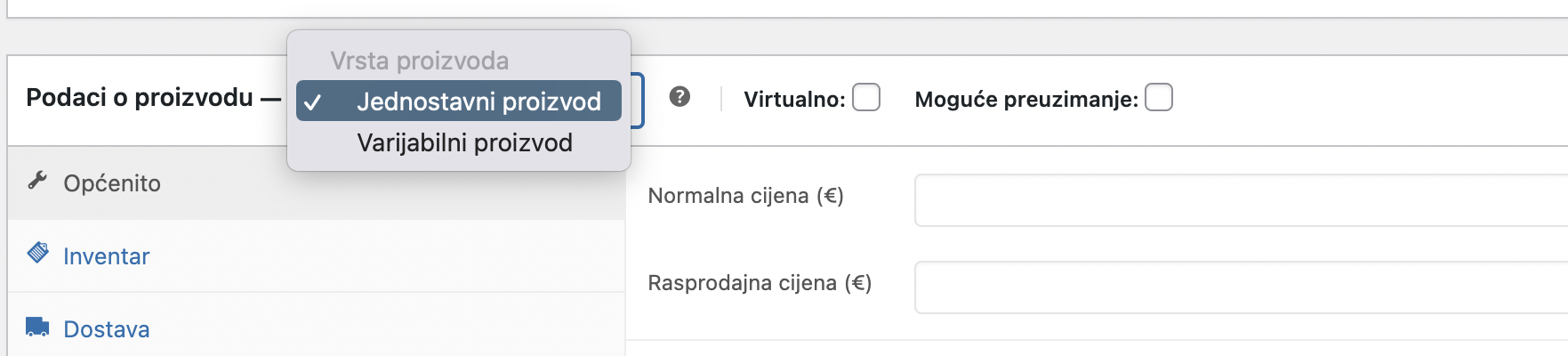
Ukoliko ste odabrali i vam je već prije toga odabrana opcija “Jednostavan proizvod” u tabu “Općenito” s lijeve strane, je potrebno u padajućem izborniku stavke “Šifra proizvoda” odabrati artikl iz Arges ERP-a, iz liste artikala koji su kreirani u Arges ERP-u, ali nisu povezani niti s jednim proizvodom u WooCommerce trgovini.
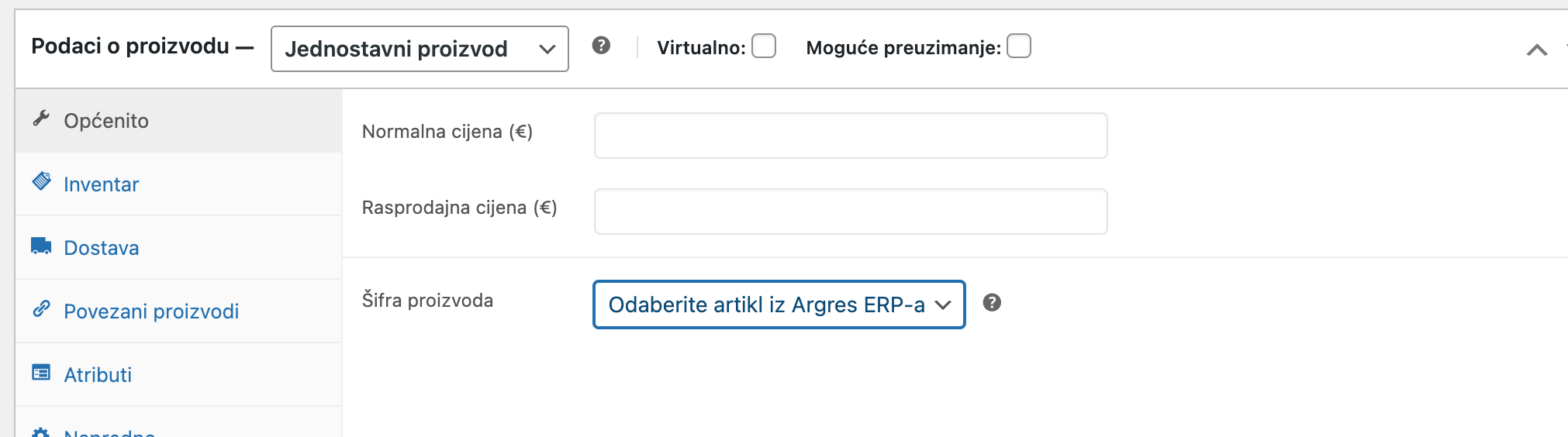
Sva polja koja ‘uzimaju’ podatke iz Arges ERP-a su onemogućena za uređivanje prilikom kreiranja novog proizvoda.
S najnovijim ažuriranjem pokraj prije polja šifra proizvoda je dodano polje “Najniža cijena u proteklih 30 dana” koje se automatski ažurira svake minute za sve vaše proizvode.

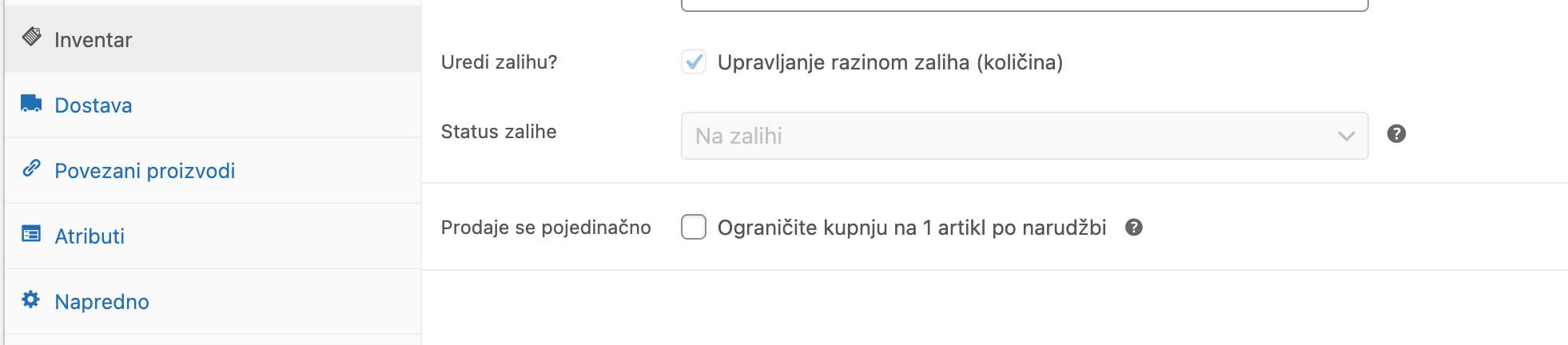
Tab “Inventar”
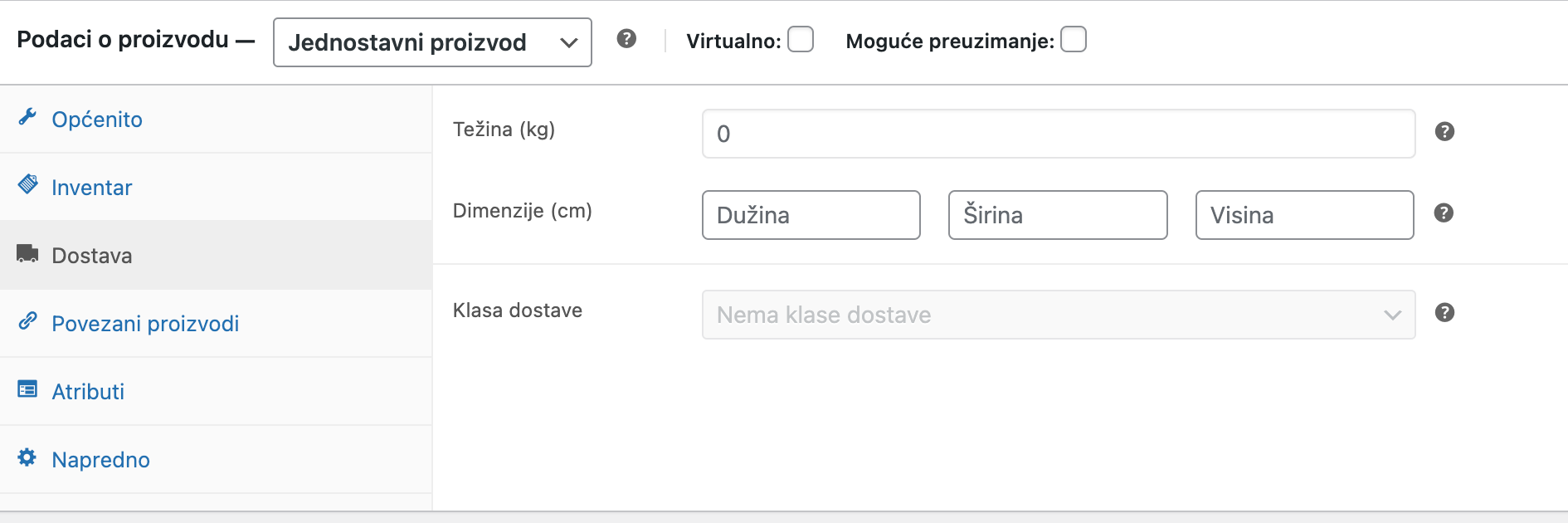
Tab “Dostava”
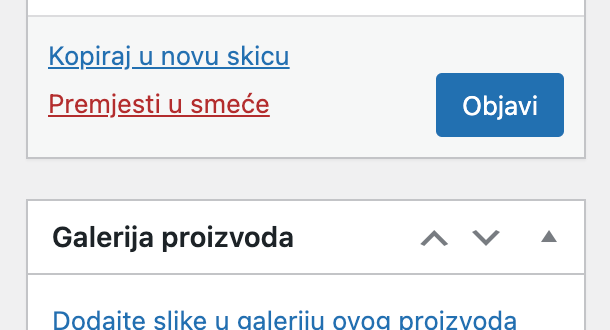
Kada ste završili s definiranjem proizvoda i odabirom artikla iz Arges ERP-a, kliknite na gumb “Objavi”, u gornjem desnom dijelu vašeg ekrana
Ukoliko prilikom kreiranja proizvoda, niste odabrali artikl iz Arges ERP-a s kojim želite povezati taj proizvod, isti će biti stavljen u status “Skica” (“Draft”).
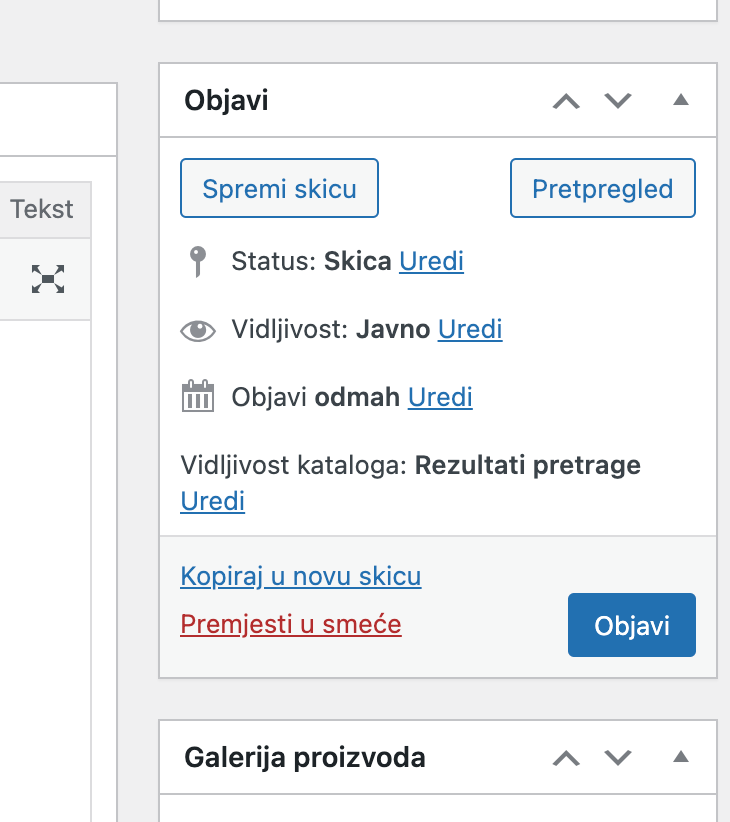
Ukoliko je riječ o varijabilnom proizvod, u lijevom kutu ekrana, u padajućem izborniku kod “Podaci o proizvodu”, odaberite “Varijabilni proizvod”.
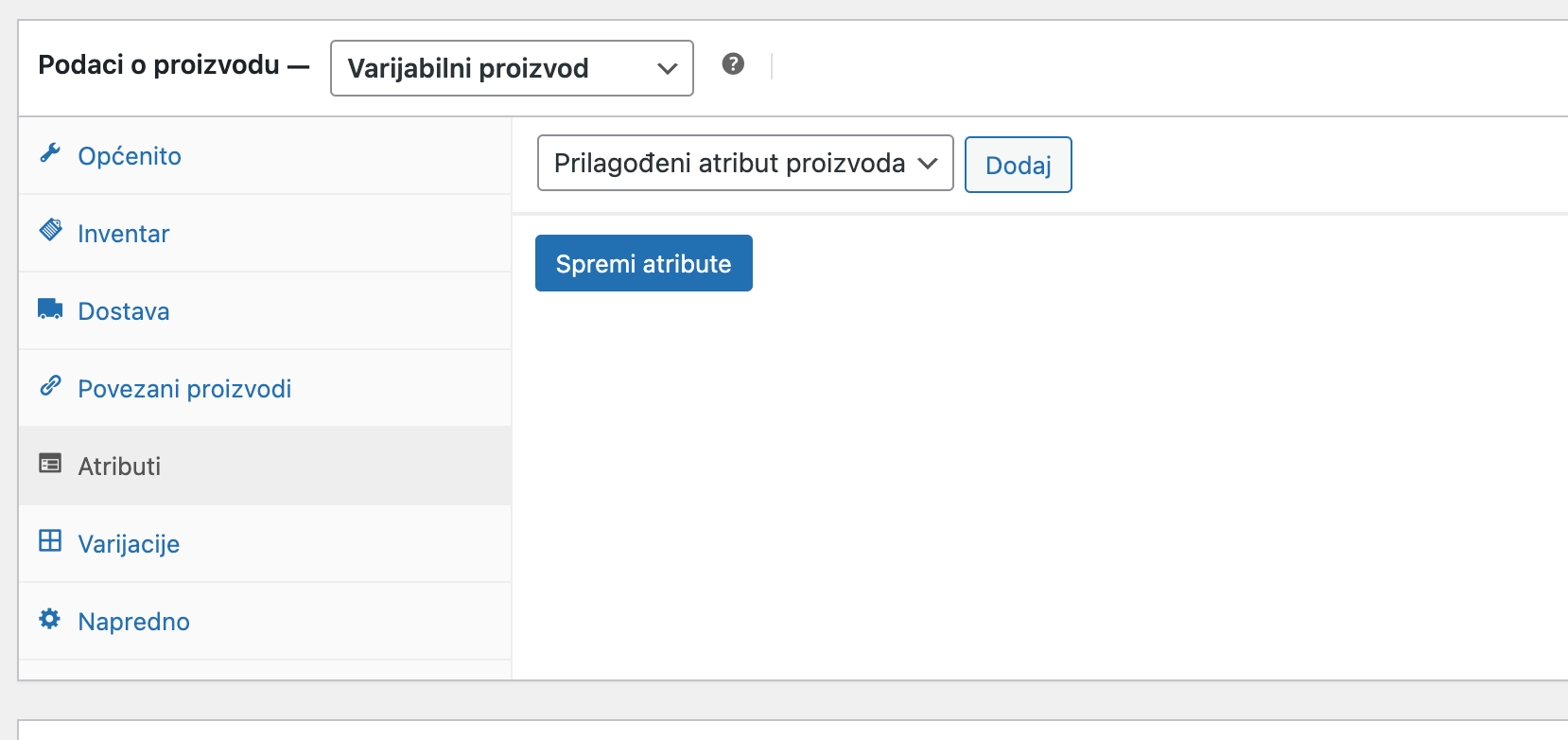
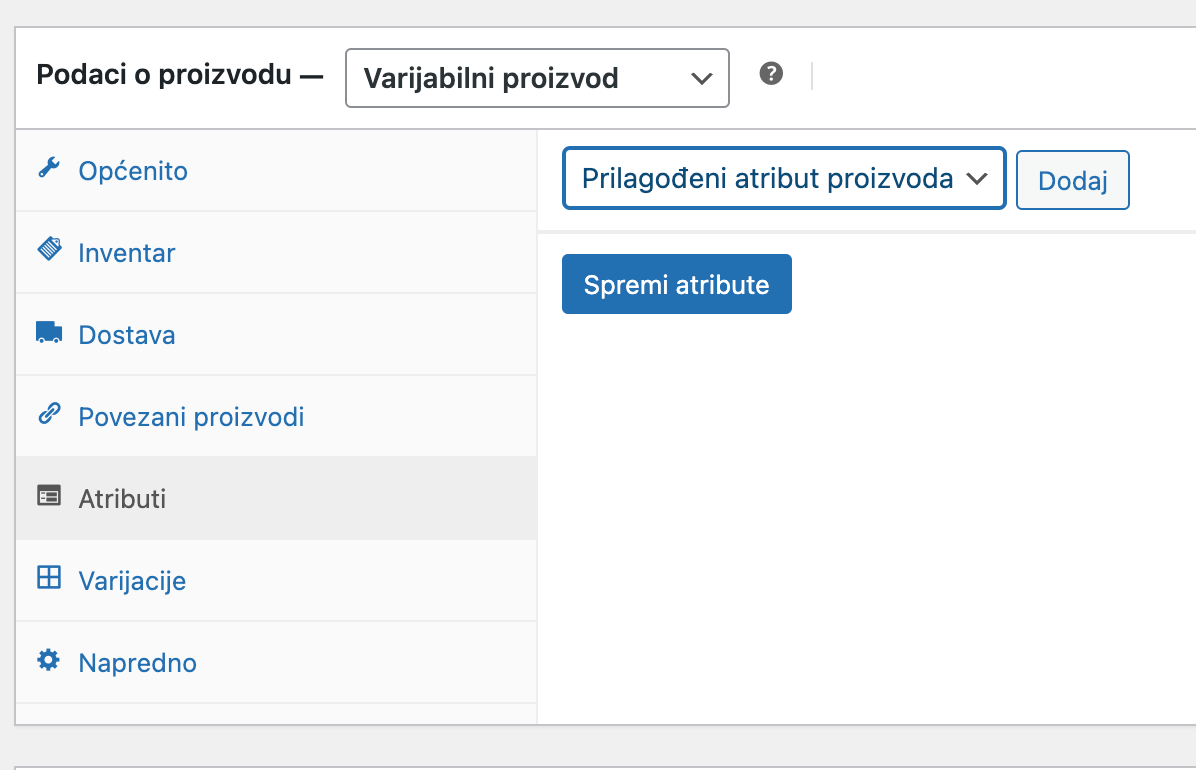
Ukoliko nemate kreirane atribute, potrebno ih je kreirati.
Potrebno je nakon kreiranja atributa, da označite opciju “Korišteno za varijacije”.
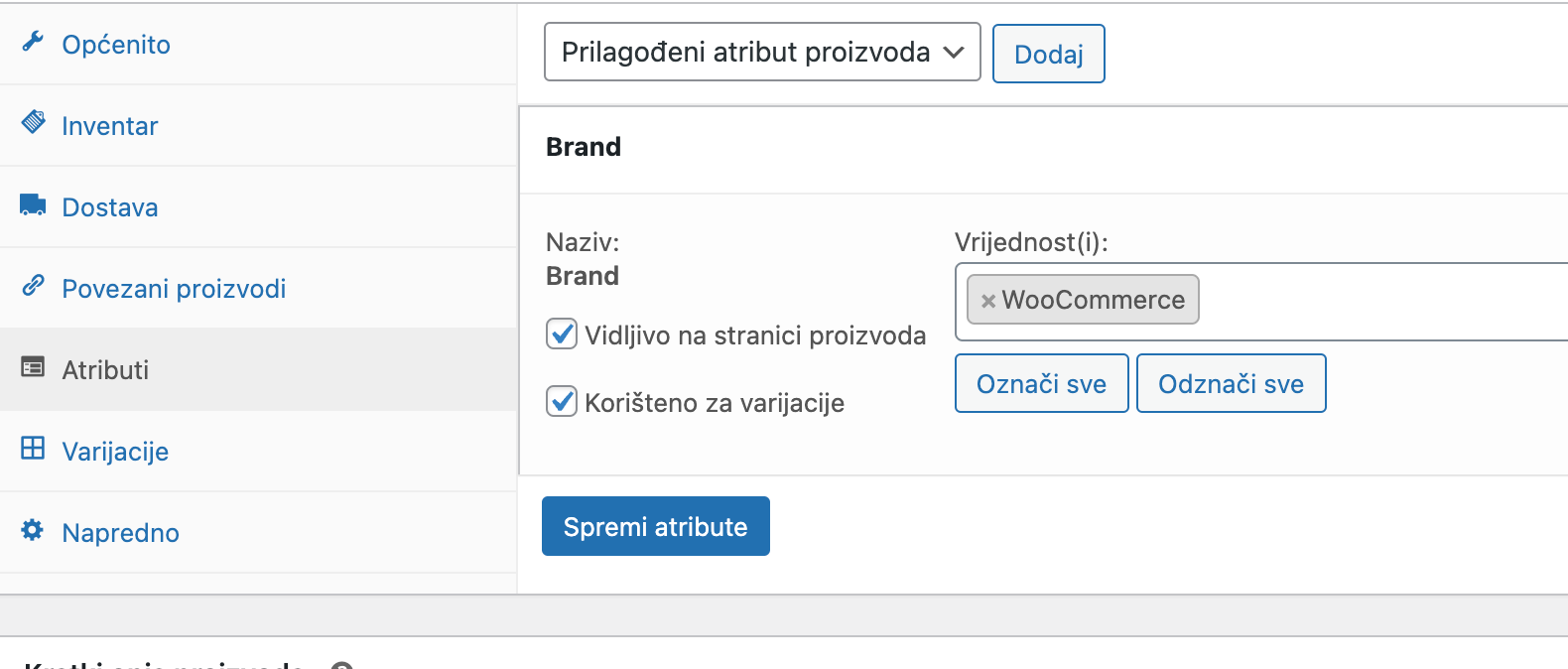
Nakon što napravite gore navedeno, u tabu “Varijacije” će vam biti dostupna opcija za kreiranje varijacije iz atributa.
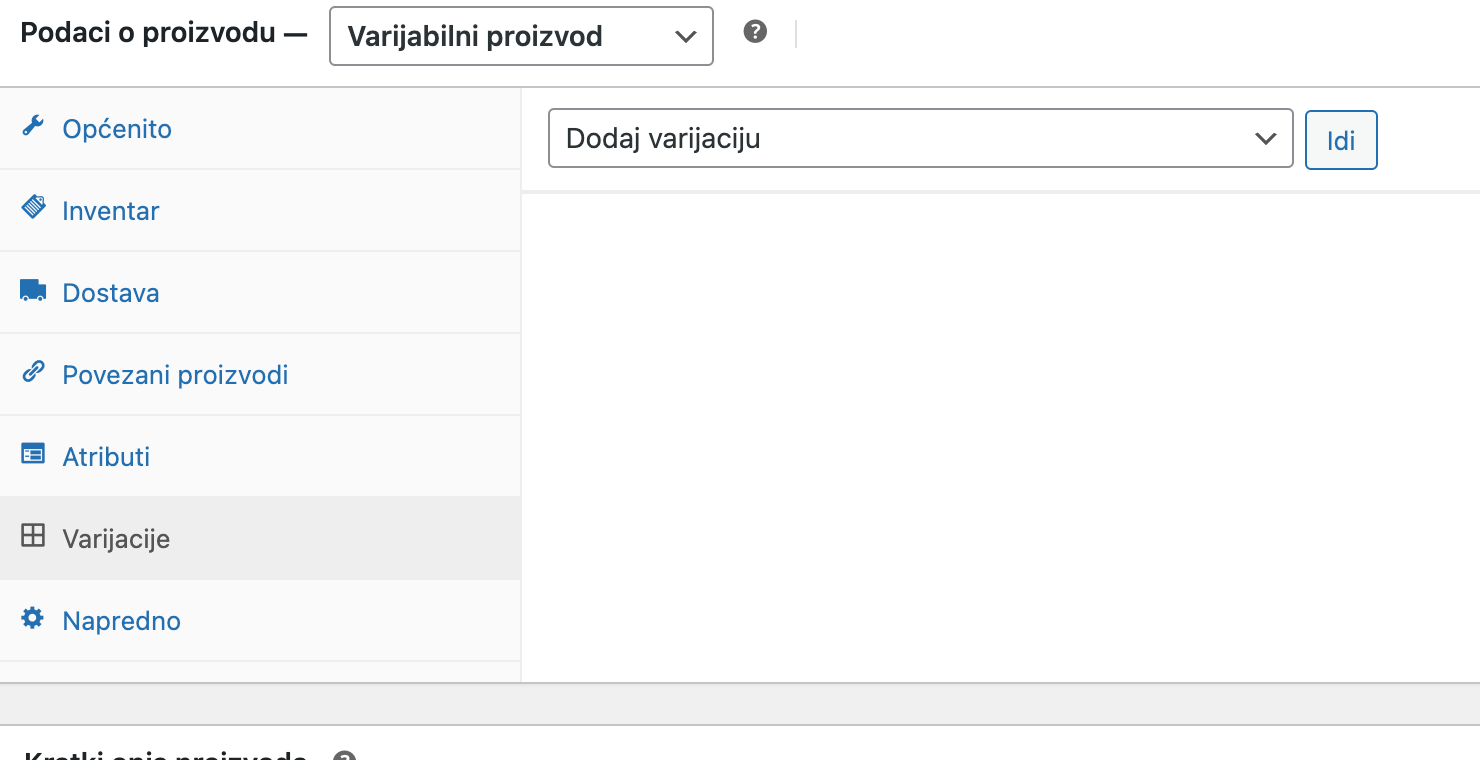
Nakon uspješnog kreiranja varijacije/a će vam se u istom ekranu prikati lista svih kreiranih varijacija za taj proizvod.
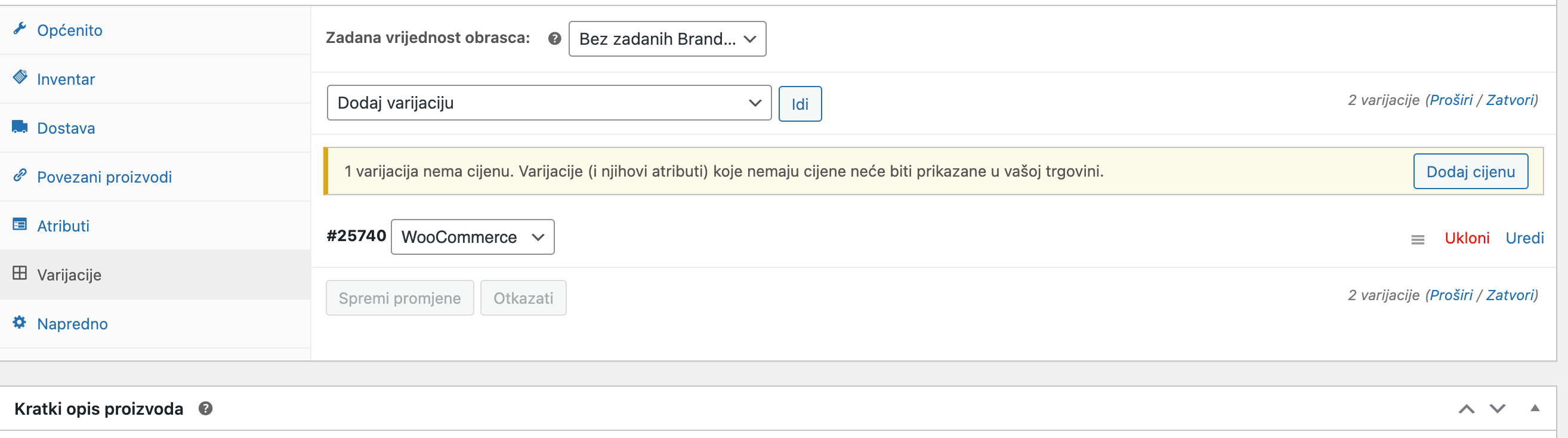
Klikom na gumb “Uredi” će vam se prikazati opcije kao na slici:
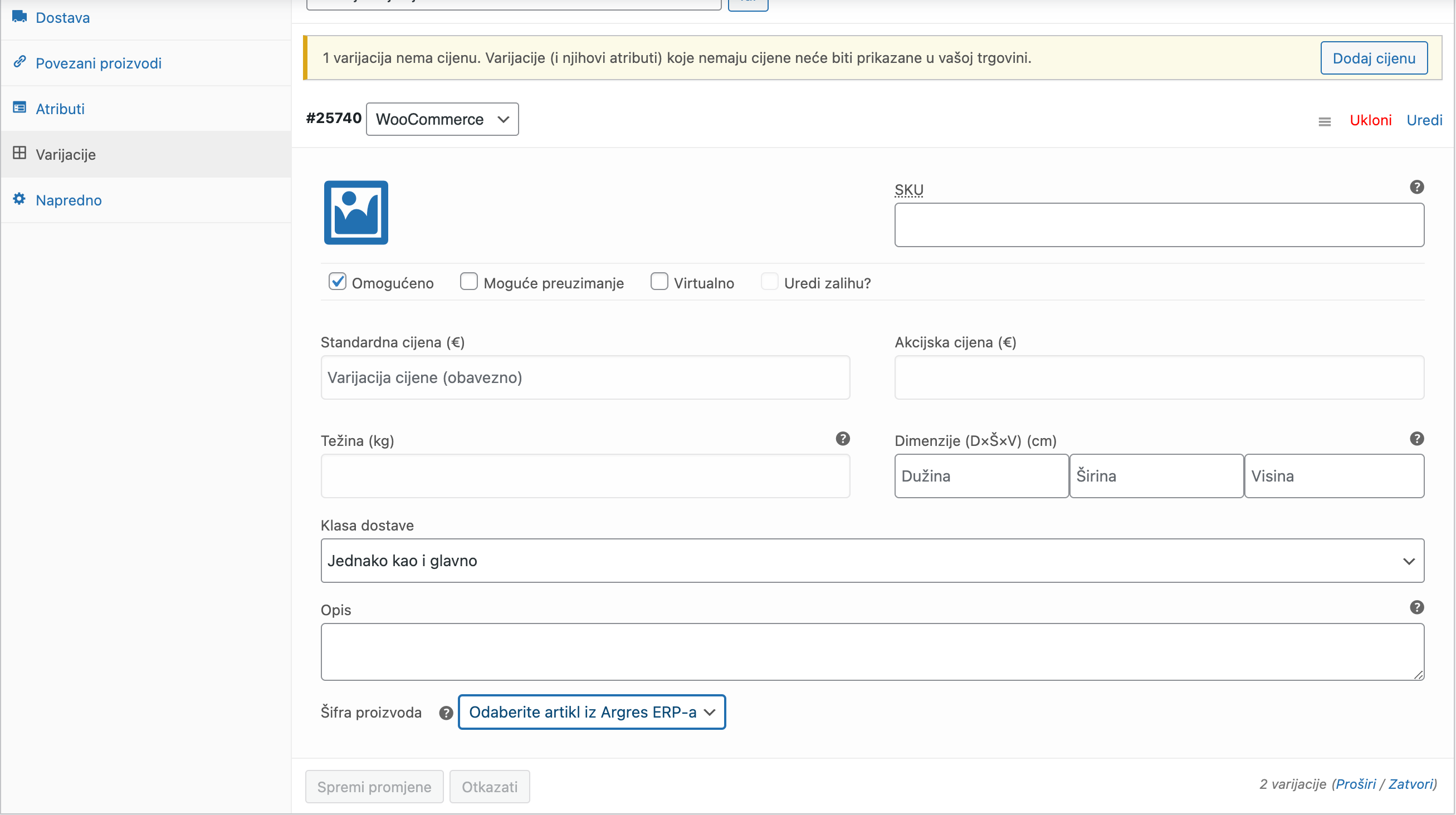
Nakon šte odabrali željeni artikl u padajućem izborniku, kliknite na gumb “Spremi promjene”.
Ažuriranje proizvoda u WooCommerce-u
U bočnom izborniku pod “Proizvodi” (“Products”) kliknite na “Svi proizvodi” (“All products”).
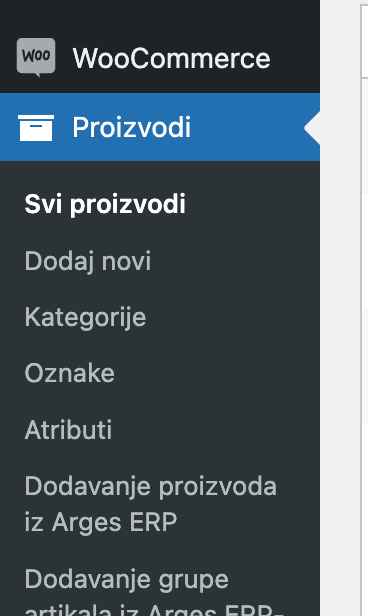
Na ekranu će vam se prikazati lista svih kreiranih proizvoda u vašoj WooCommerce trgovini.

Kliknite na neki od proizvoda koji želite urediti.
U dijelu “Podaci o proizvodu” koji se nalazi ispod polja za unos opisa proizvoda, u padajućem izborniku odaberite “Jednostavni proizvod” ili “Varijabilni proizvod”.
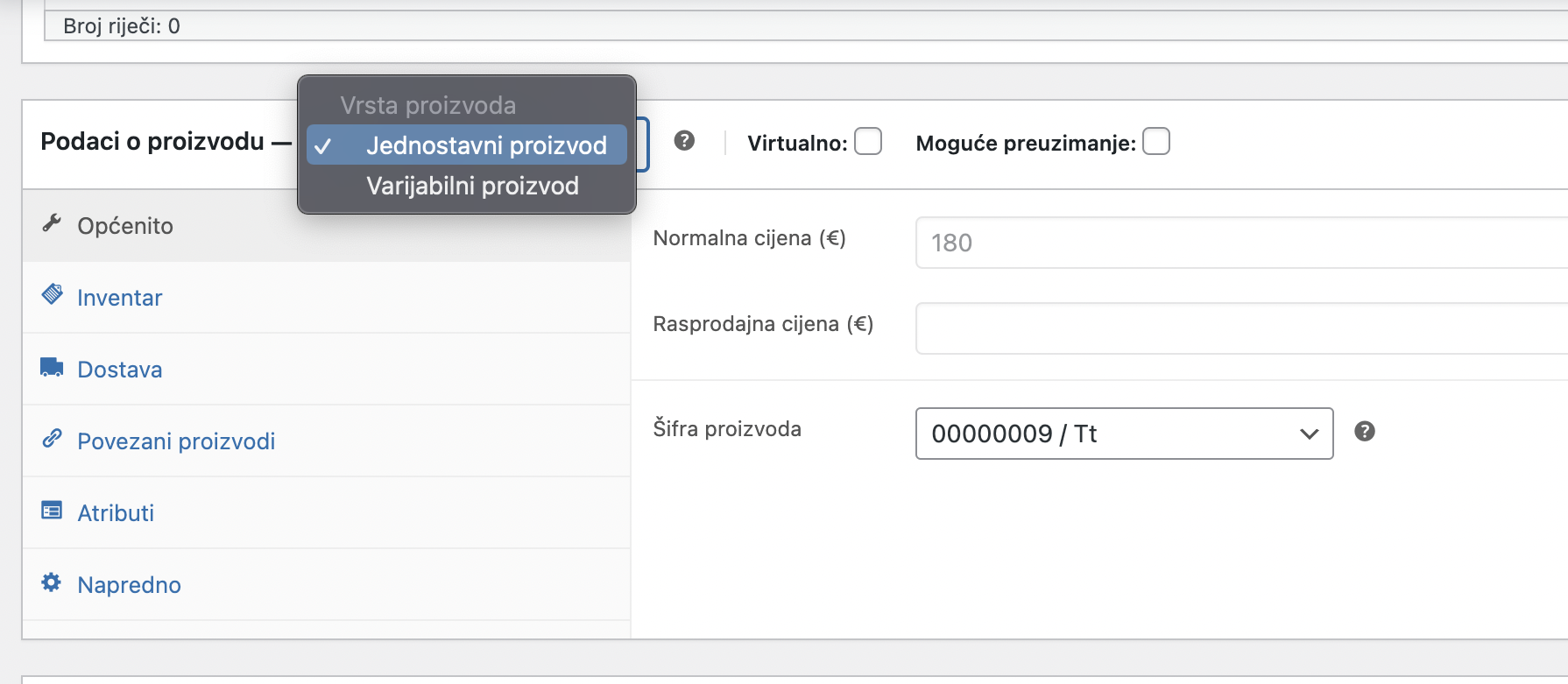
Ukoliko ste odabrali i vam je već prije toga odabrana opcija “Jednostavan proizvod” u tabu “Općenito” s lijeve strane, je potrebno u padajućem izborniku stavke “Šifra proizvoda” odabrati artikl iz Arges ERP-a, iz liste artikala koji su kreirani u Arges ERP-u, ali nisu povezani niti s jednim proizvodom u WooCommerce trgovini.
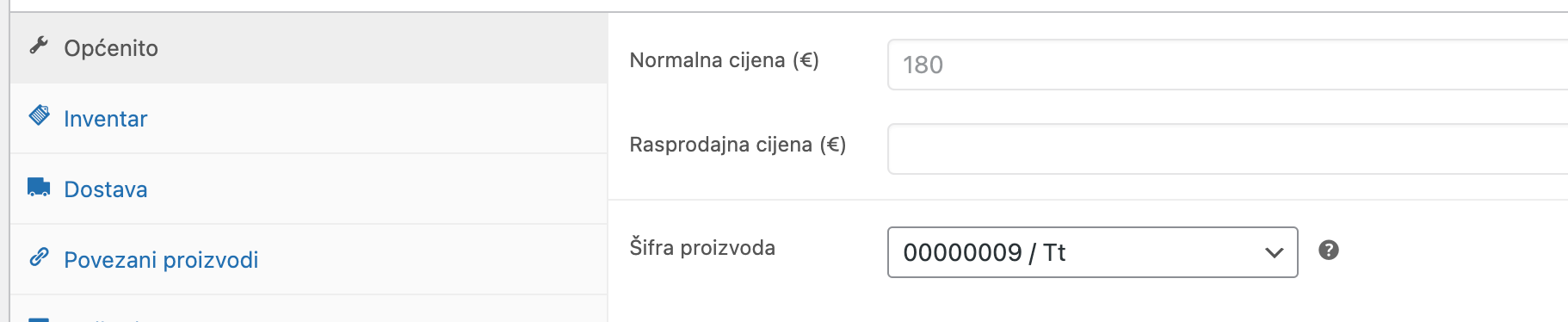
Sva polja koja ‘uzimaju’ podatke iz Arges ERP-a su onemogućena za uređivanje prilikom uređivanja trenutnog proizvoda.
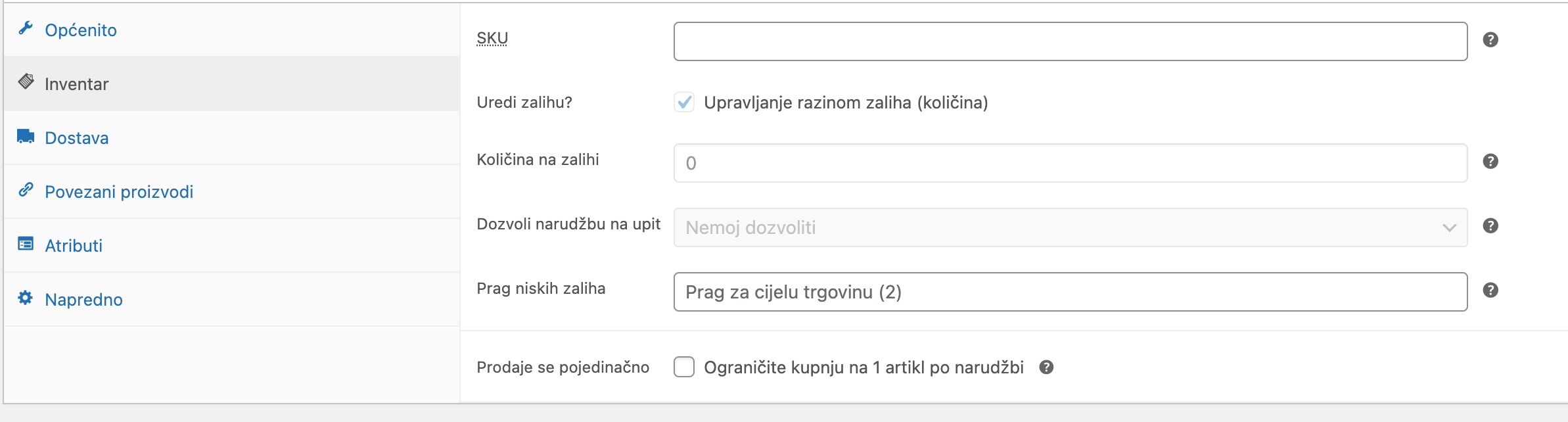
Tab “Inventar”
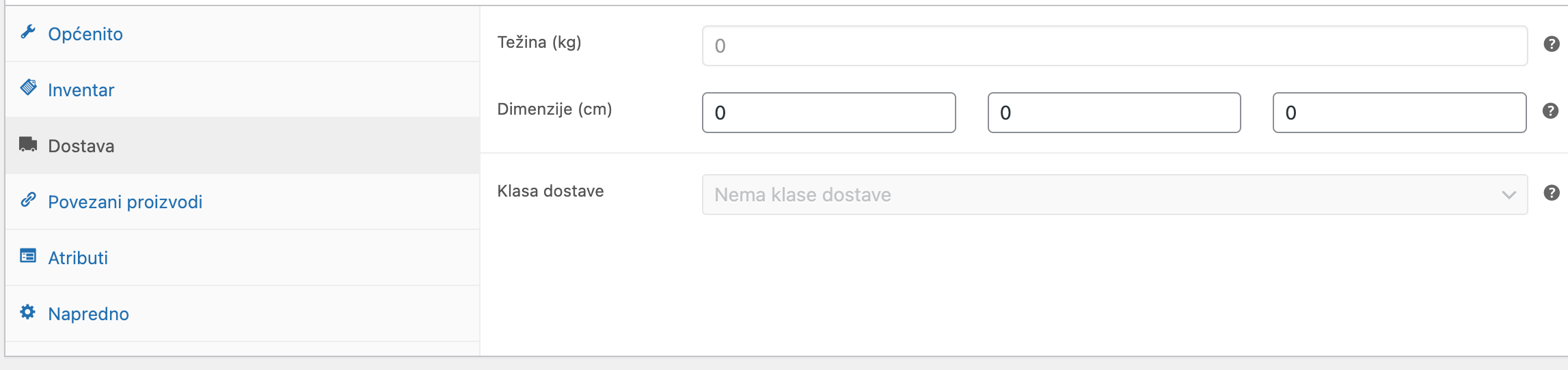
Tab “Dostava”
Kada ste završili s definiranjem proizvoda i odabirom artikla iz Arges ERP-a, kliknite na gumb “Ažuriraj”, u gornjem desnom dijelu vašeg ekrana
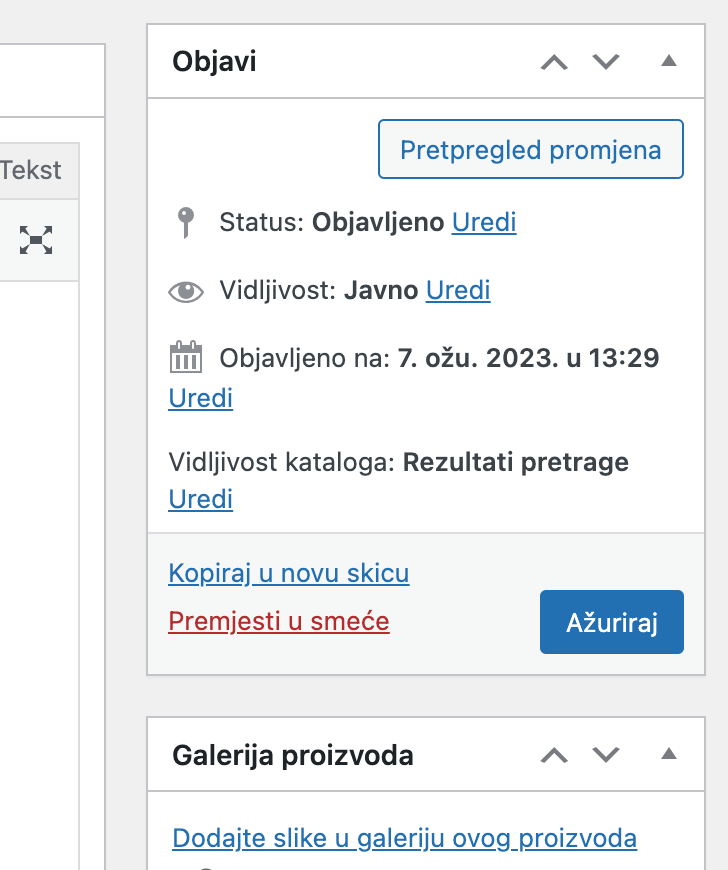
Ukoliko prilikom ažuriranja proizvoda, niste odabrali artikl iz Arges ERP-a s kojim želite povezati taj proizvod, isti će biti stavljen u status “Skica” (“Draft”).
Ukoliko je riječ o varijabilnom proizvod, u lijevom kutu ekrana, u padajućem izborniku kod “Podaci o proizvodu”, odaberite “Varijabilni proizvod”.
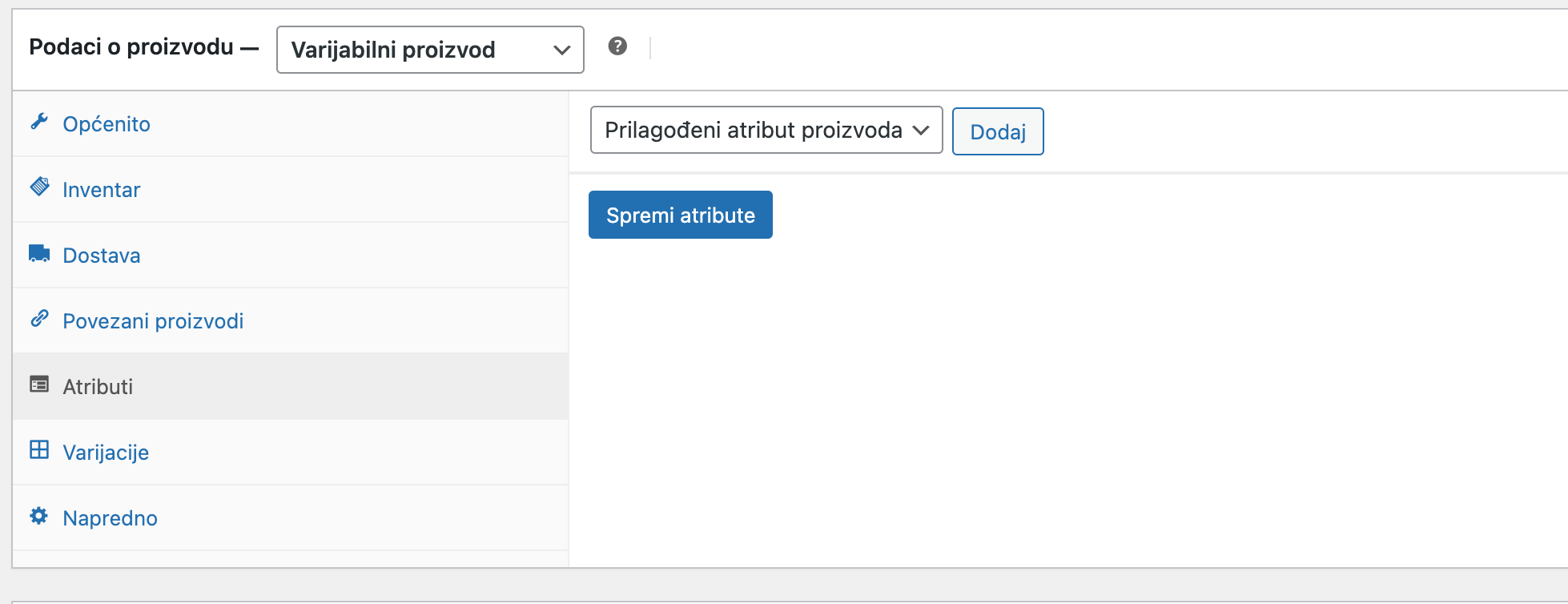
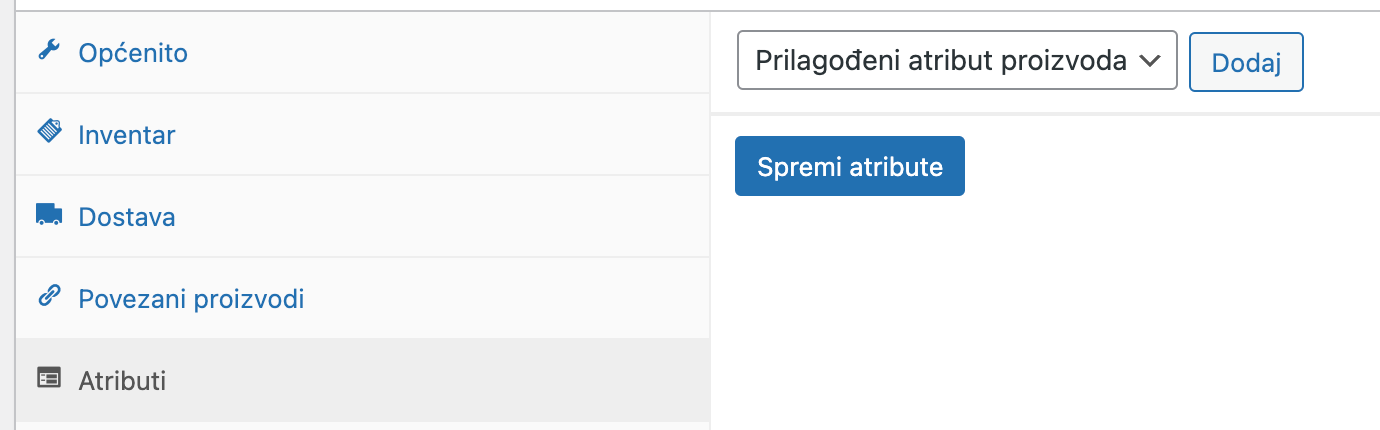
Ukoliko nemate kreirane atribute, potrebno ih je kreirati.
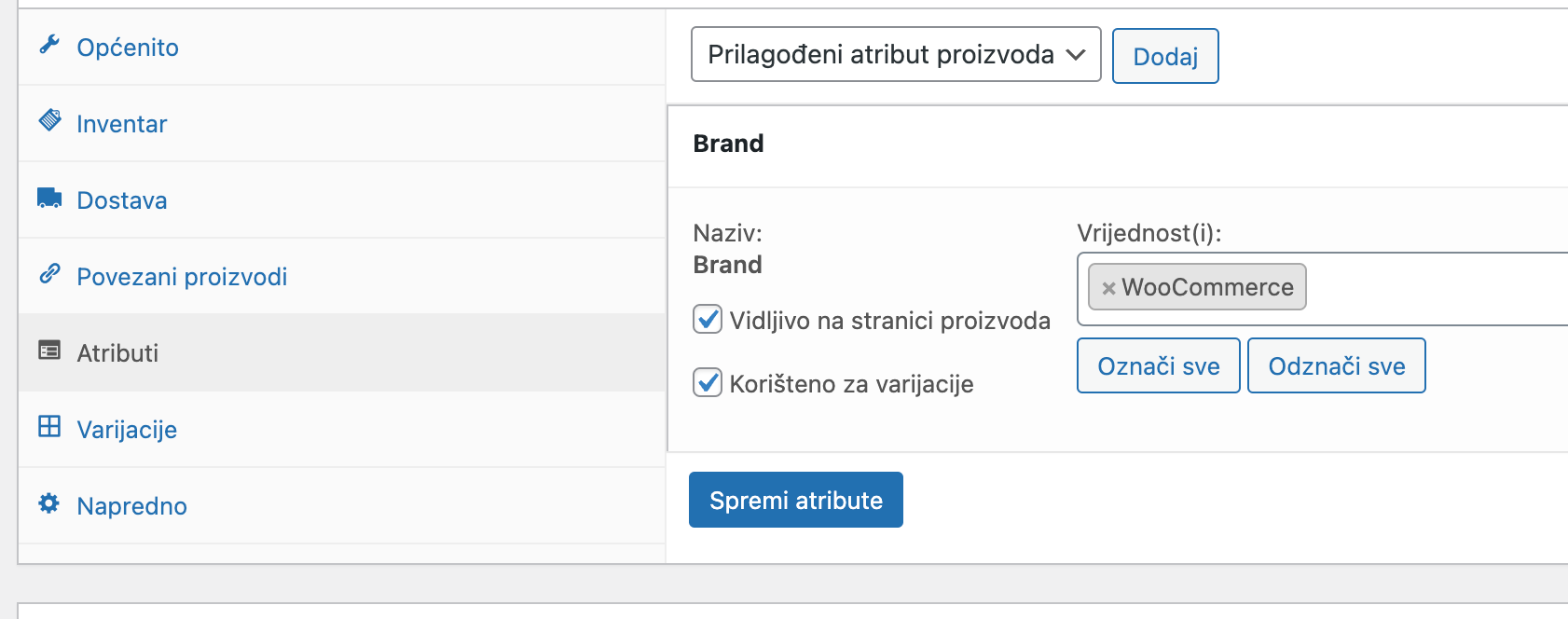
Potrebno je nakon kreiranja atributa, da označite opciju “Korišteno za varijacije”.
Nakon što napravite gore navedeno, u tabu “Varijacije” će vam biti dostupna opcija za kreiranje varijacije iz atributa.
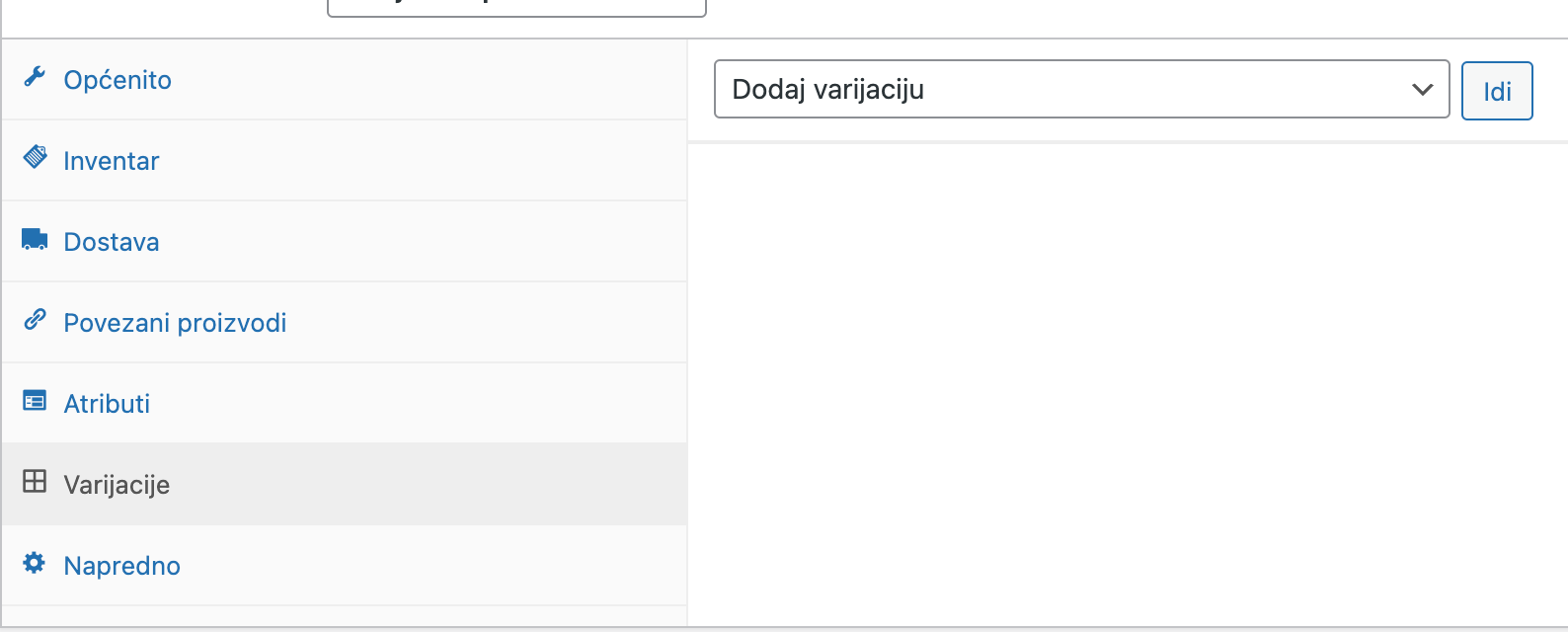
Nakon uspješnog kreiranja varijacije/a će vam se u istom ekranu prikati lista svih kreiranih varijacija za taj proizvod.
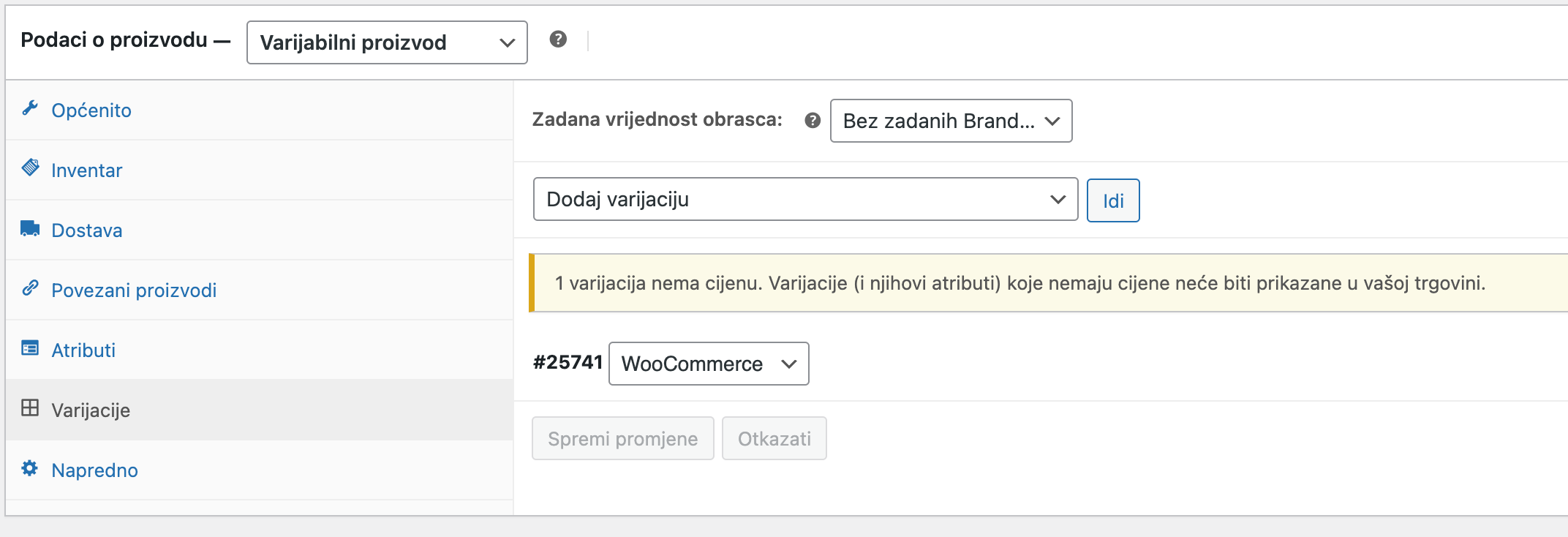
Klikom na gumb “Uredi” će vam se prikazati opcije kao na slici:
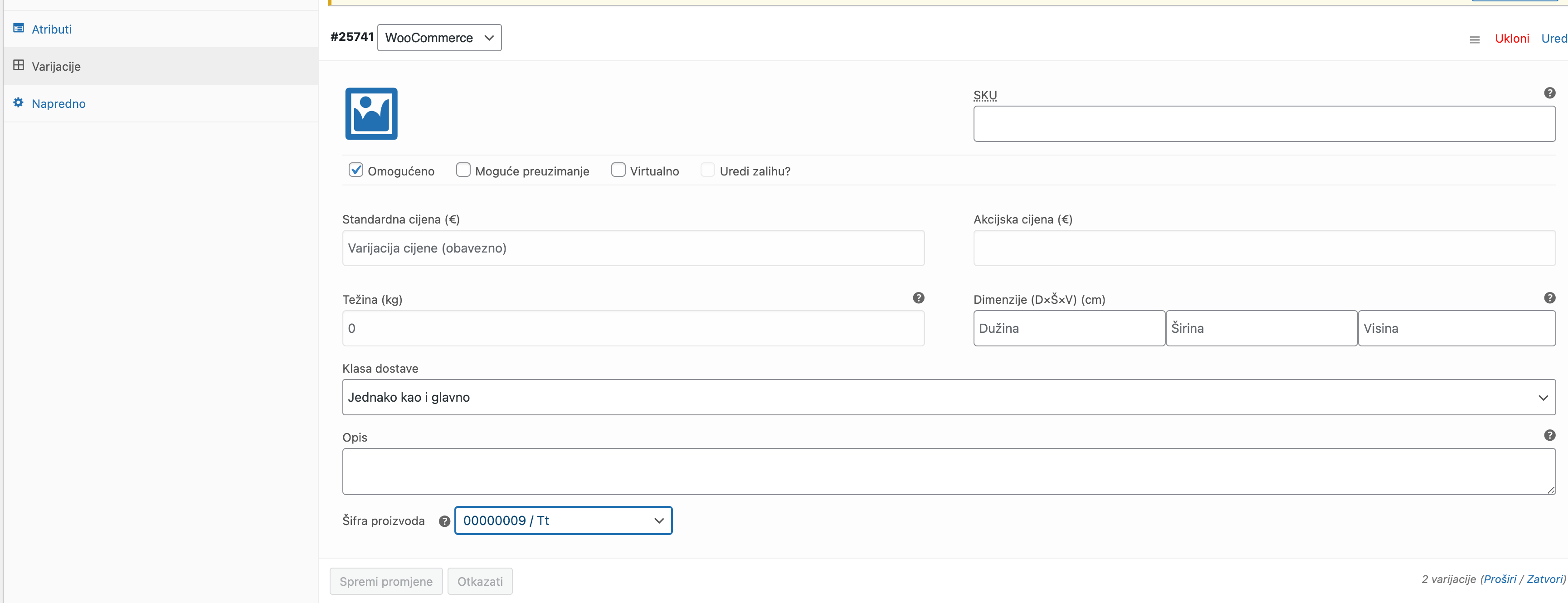
Nakon šte odabrali željeni artikl u padajućem izborniku, kliknite na gumb “Spremi promjene”.
Narudžbe
Kreiranje narudžbe unutar WooCommerce sustava
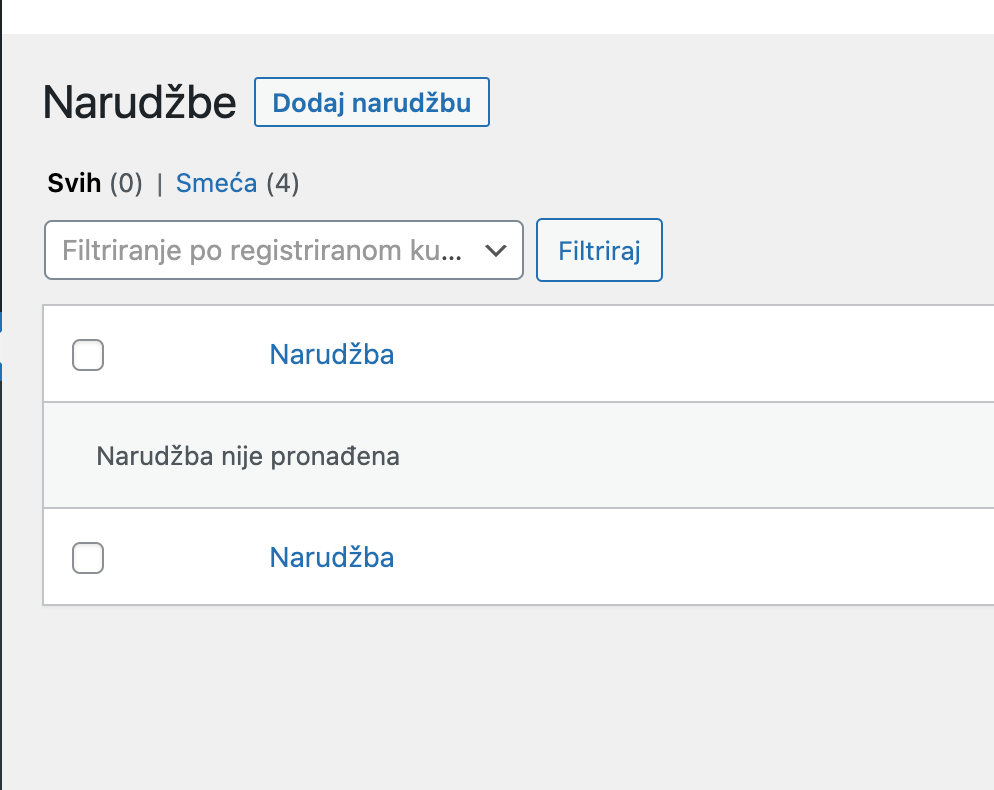
Novu narudžbu unutar WooCommerce sustava možete napraviti tako da pod “WooCommerce” odaberete “Narudžbe”.
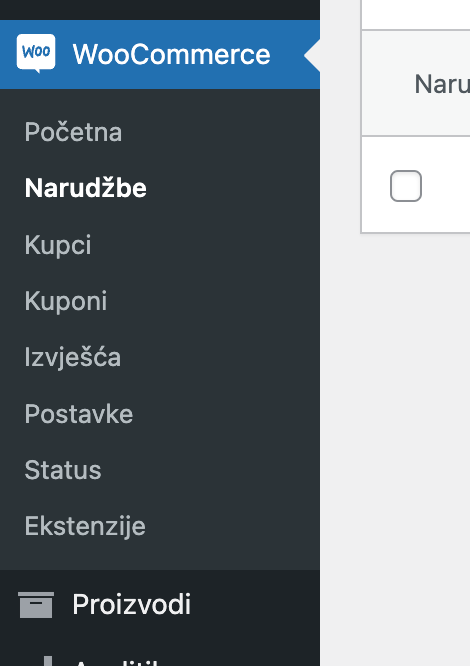
U lijevom gornjem kutu kliknite na gumb “Kreiraj narudžbu”.
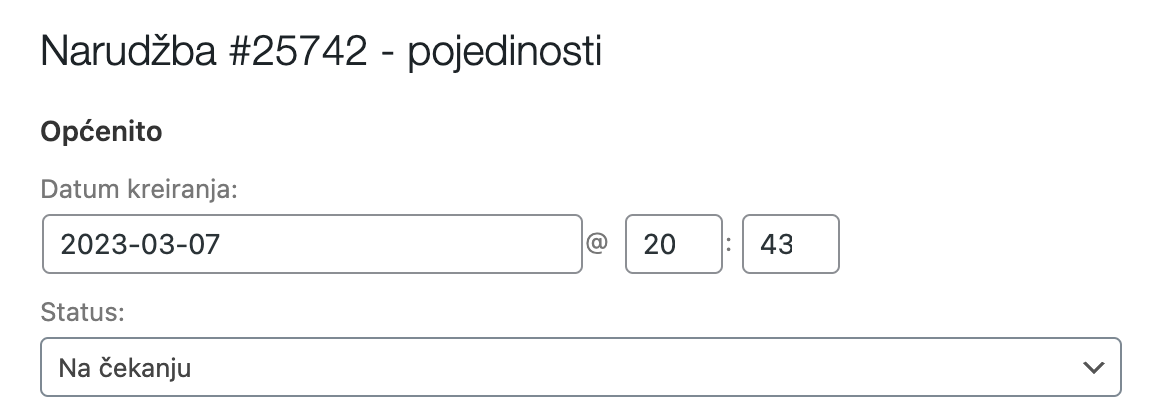
Možete promijeniti i postaviti status narudžbe:
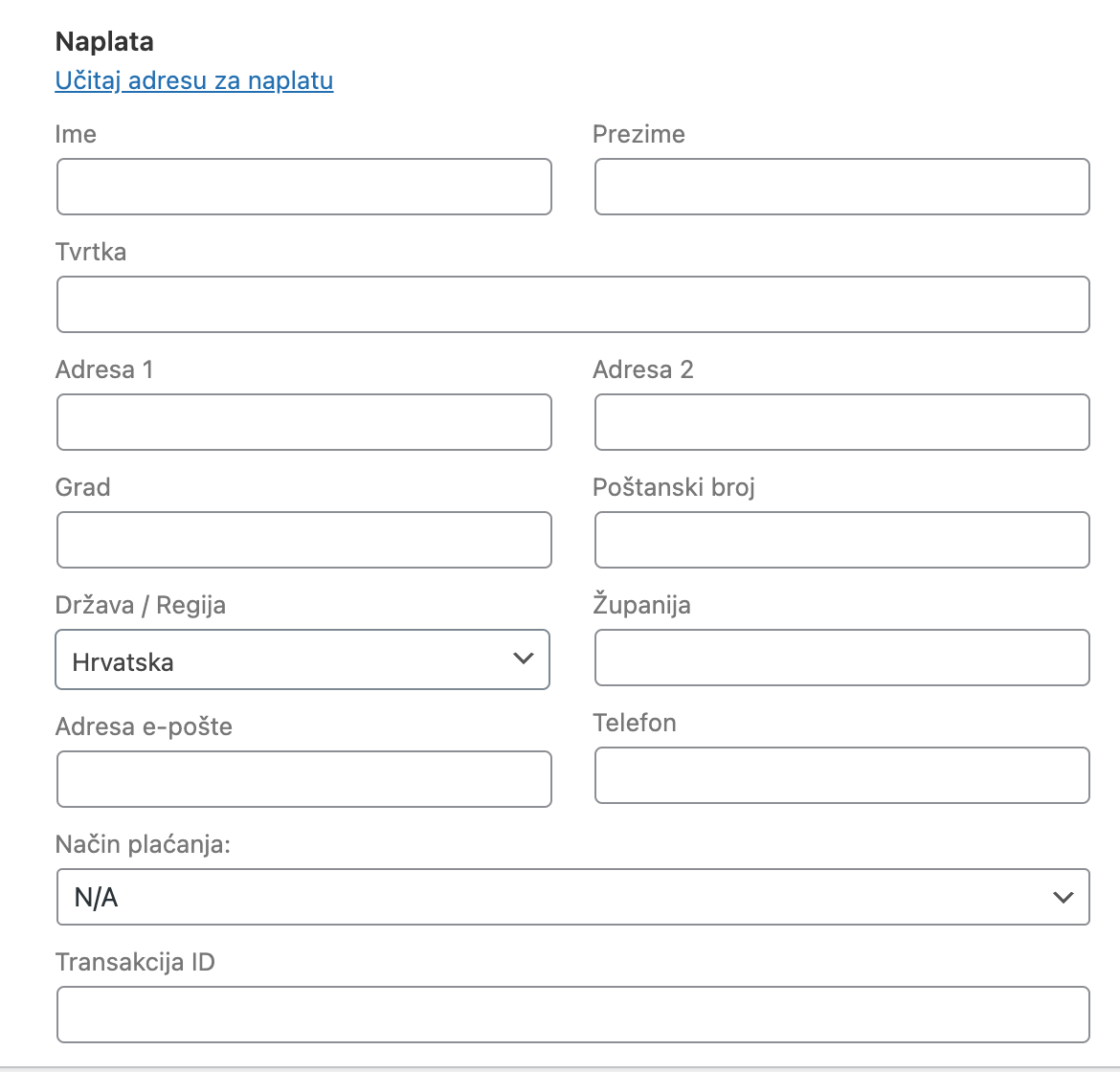
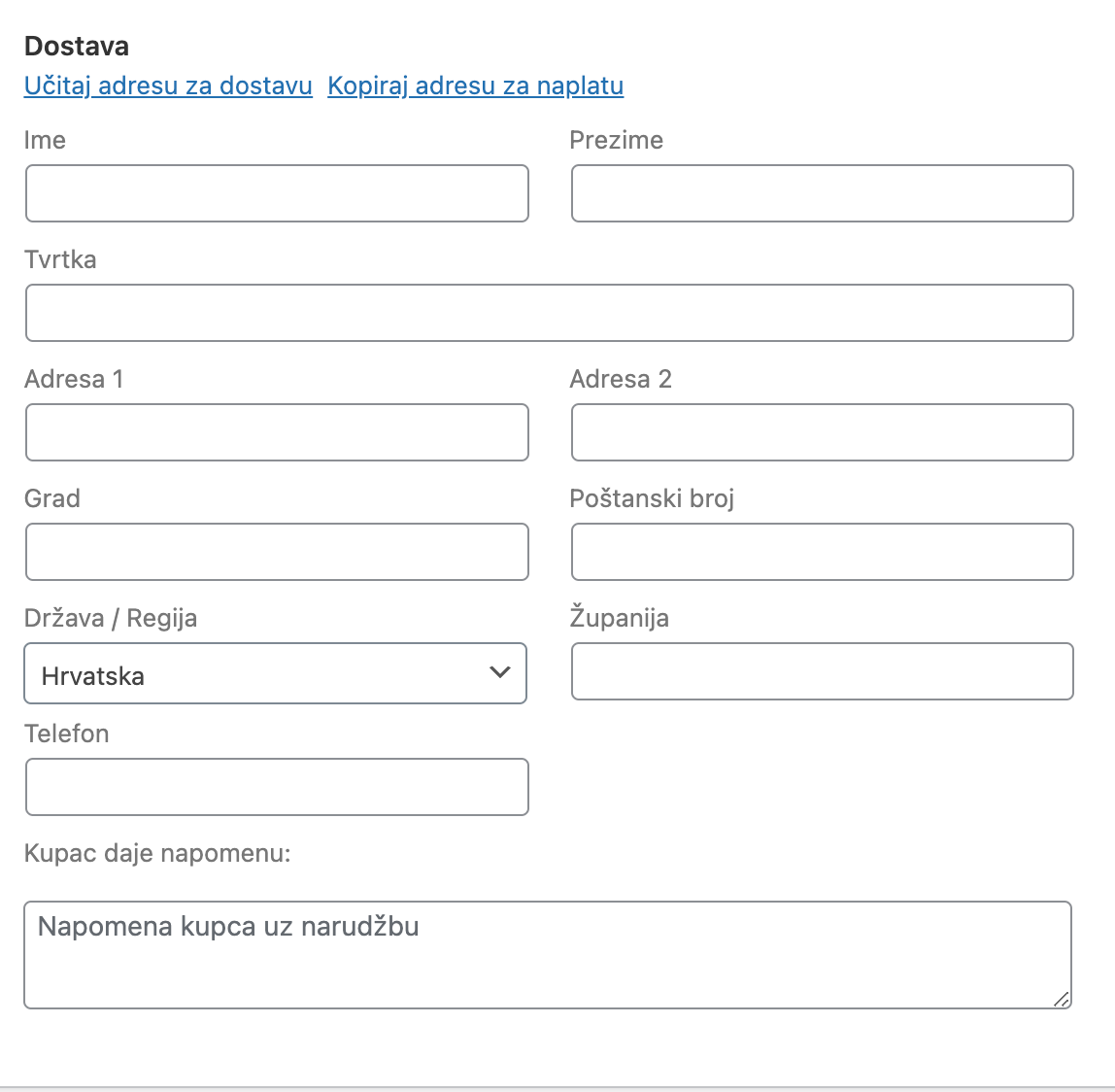
Račun iz narudžbe nije moguće kreirati ukoliko nisu unijeti:
- Podaci za naplatu
- Podaci za dostavu
- Najmanje jedna stavka narudžbe (proizvod).

Da bi ste dodali stavku narudžbe, potrebno je kliknuti na gumb “Dodaj stavku/e”.
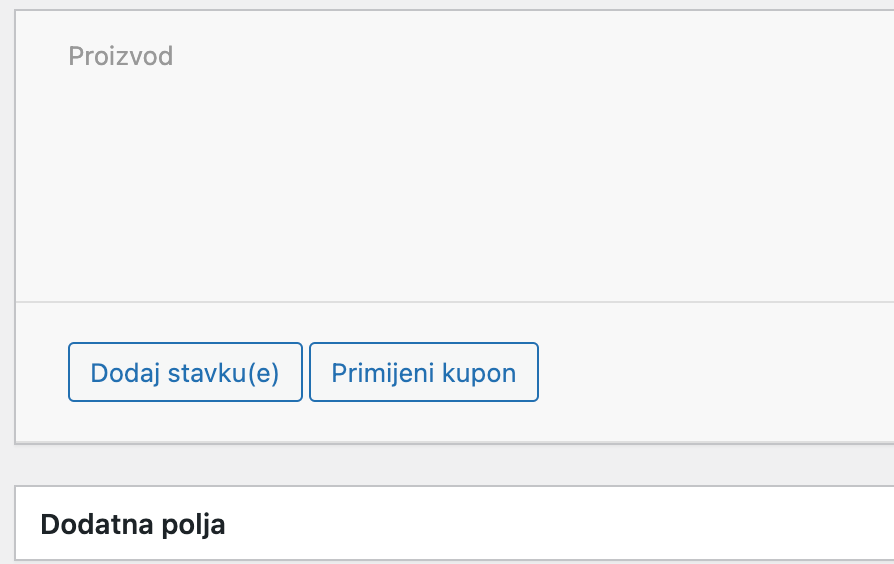
Da bi ste dodali proizvod na narudžbu kliknite na gumb “Dodaj proizvod/e”.

Otvorit će vam se prozor za odabir proizvoda i unos količine.
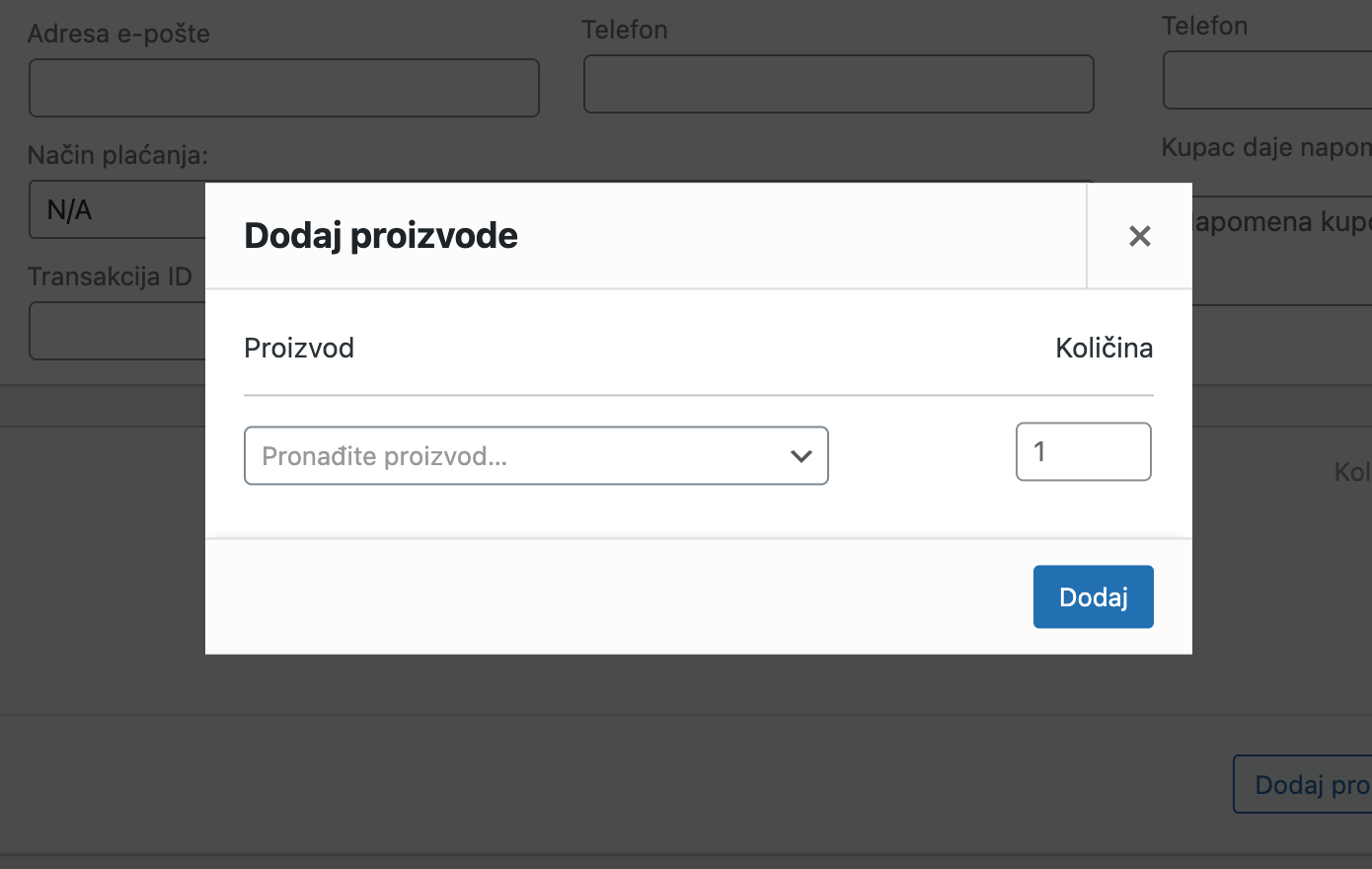
Klikom na polje “Pronađite proizvod…” možete pretražiti i odabrati proizvod koji želite dodati na narudžbu. Uz odabir proizvoda je potrebno unijeti i količinu koju želite dodati na narudžbu.
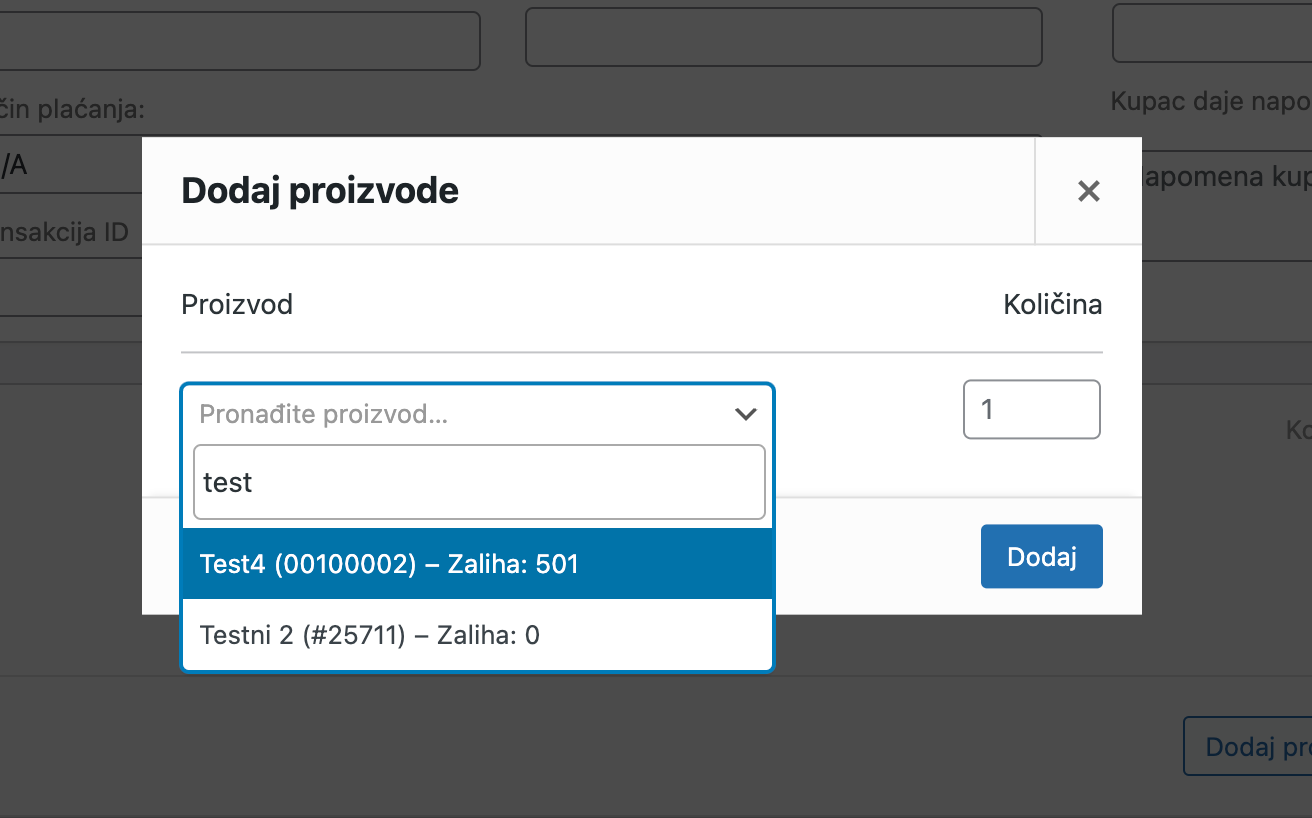
Klikom na gumb “Dodaj” je stavka dodana na narudžbu.

Preporučamo da nakon dodavanja kliknete na gumb “Ponovno izračunaj” kako bi ukupnu vrijednost uvijek bila točna. Na ovaj način će se izračunati porez temeljen na zemlji kupca (ili zemlji u kojoj je trgovina) te ažurirati ukupna vrijednost narudžbe.
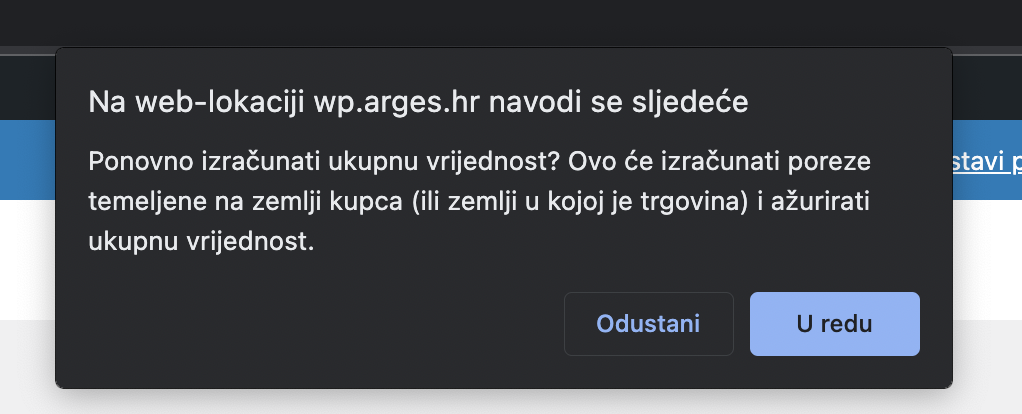
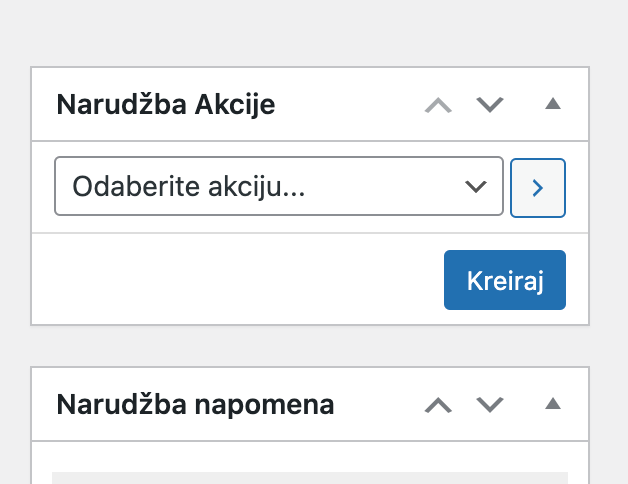
Kada ste završili s uređivanjem stavki narudžbe, kliknite na gumb “Kreiraj” u gornjem desnom kutu.
Kreiranje narudžbe na web stranici
Kreiranje narudžbe na web stranici
Na vašoj web stranici će se nalaziti popis svih proizvoda kao na sljedećem primjeru:
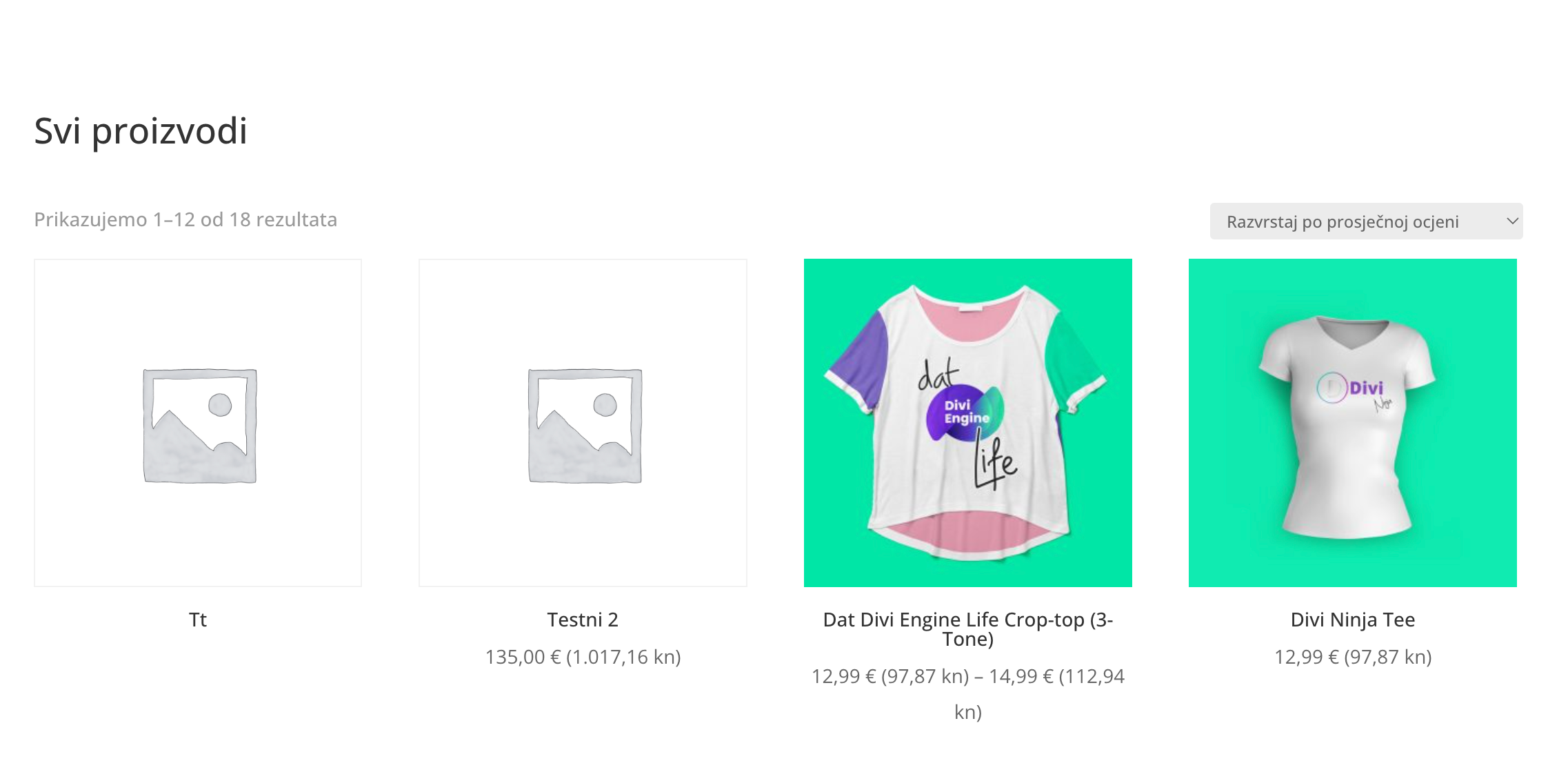
Klikom na određeni proizvod, možete vidjeti detaljnije podatke o proizvodu, te proizvod dodati u košaricu
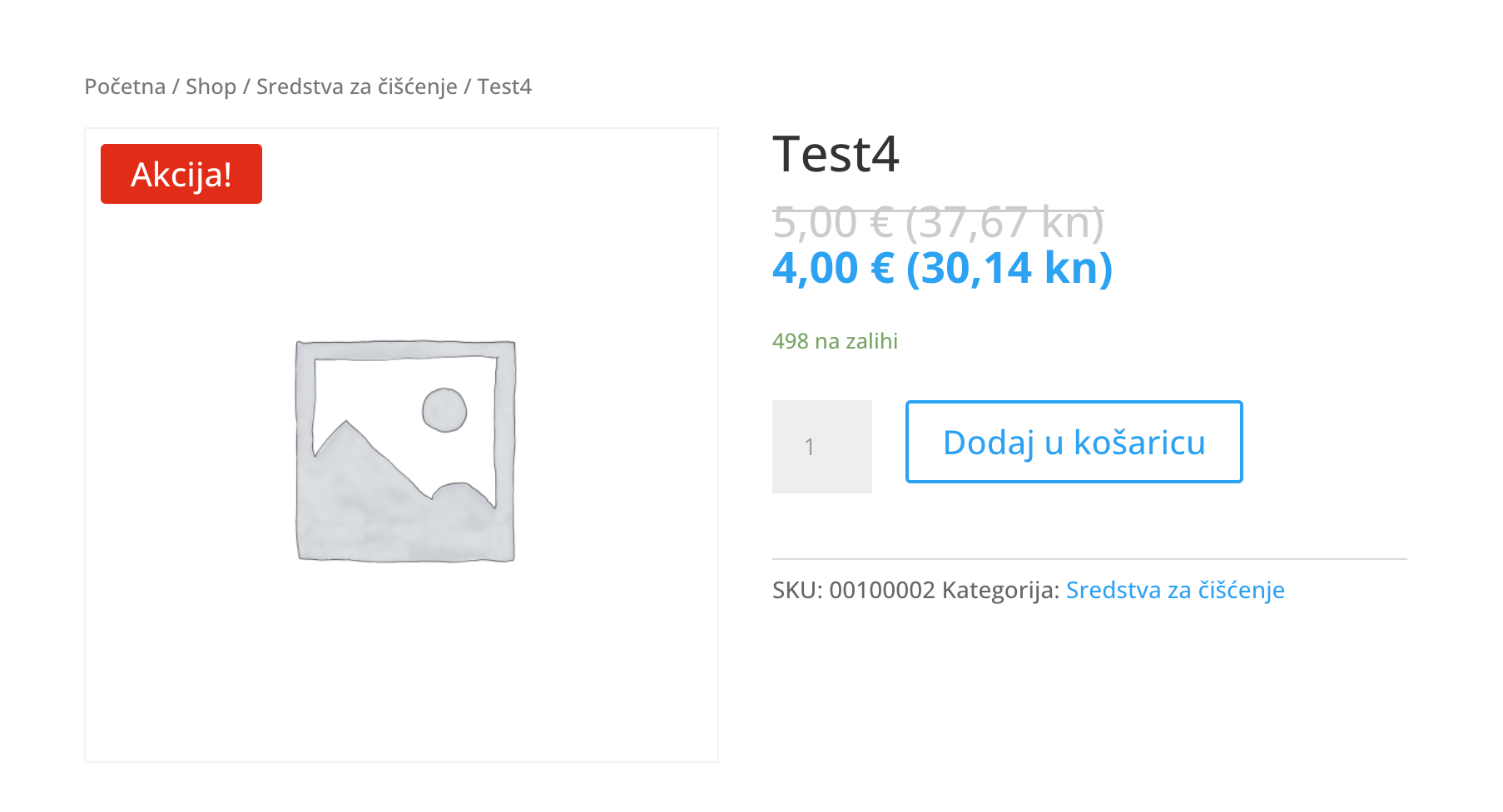
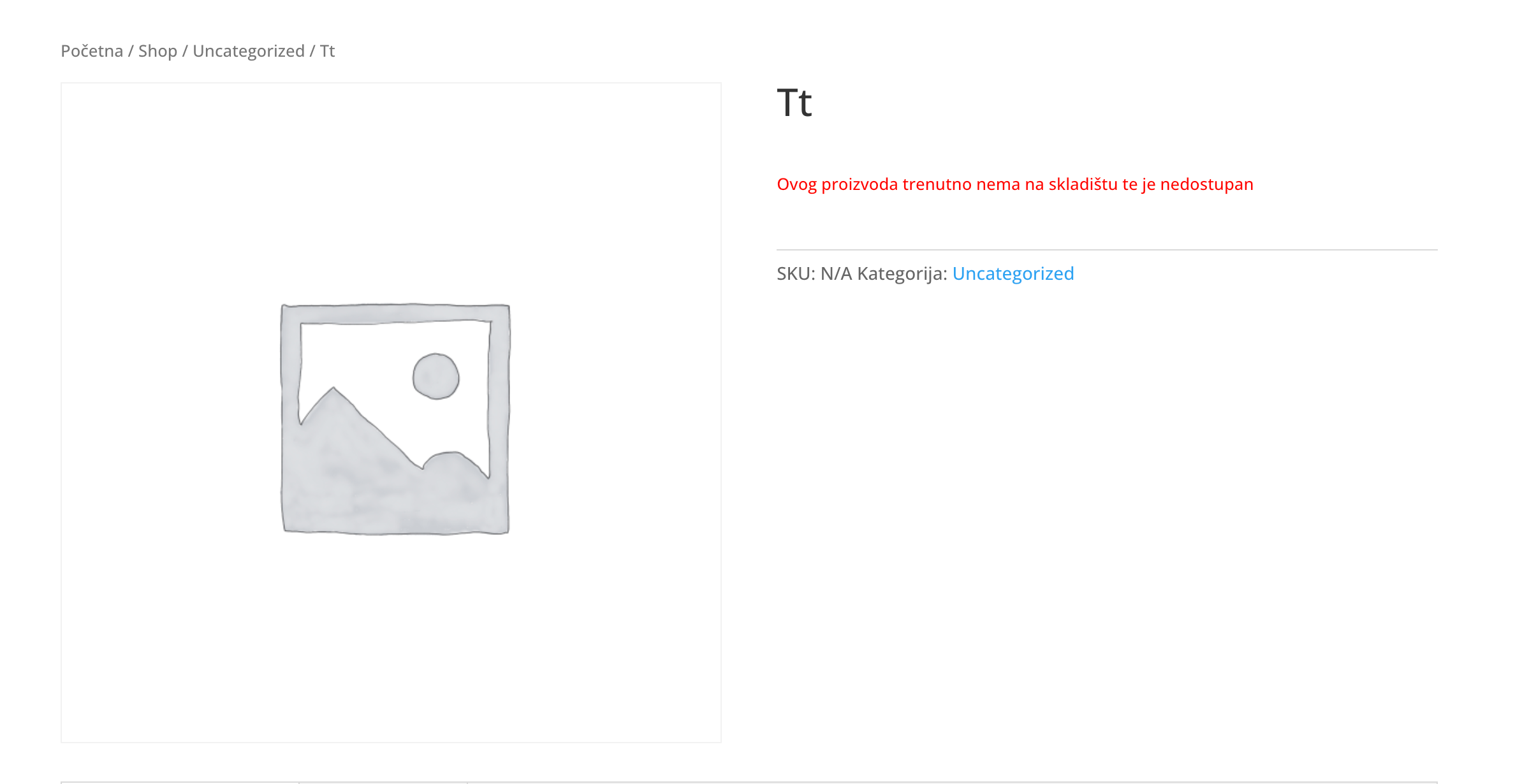
Primjer ukoliko proizvod nema definiranu cijenu te je samim time nedostupan za dodavanje u košaricu
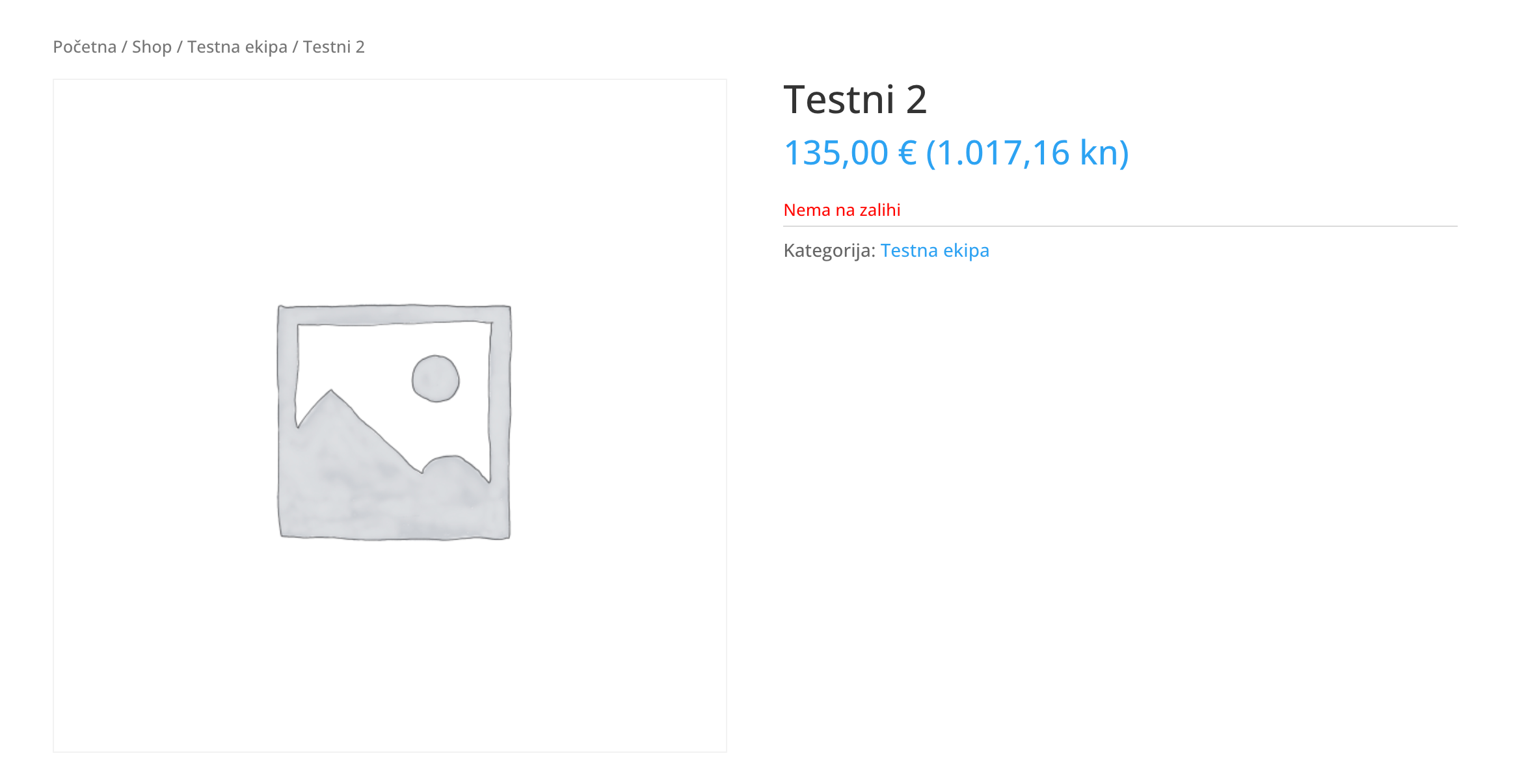
Primjer ukoliko proizvod nema dostupnu količinu na skladištu te je samim time nedostupan za dodavanje u košaricu.
Nakon što proizvod dodate u košaricu, prikazat će vam se poruka kao na sljedećem primjeru:

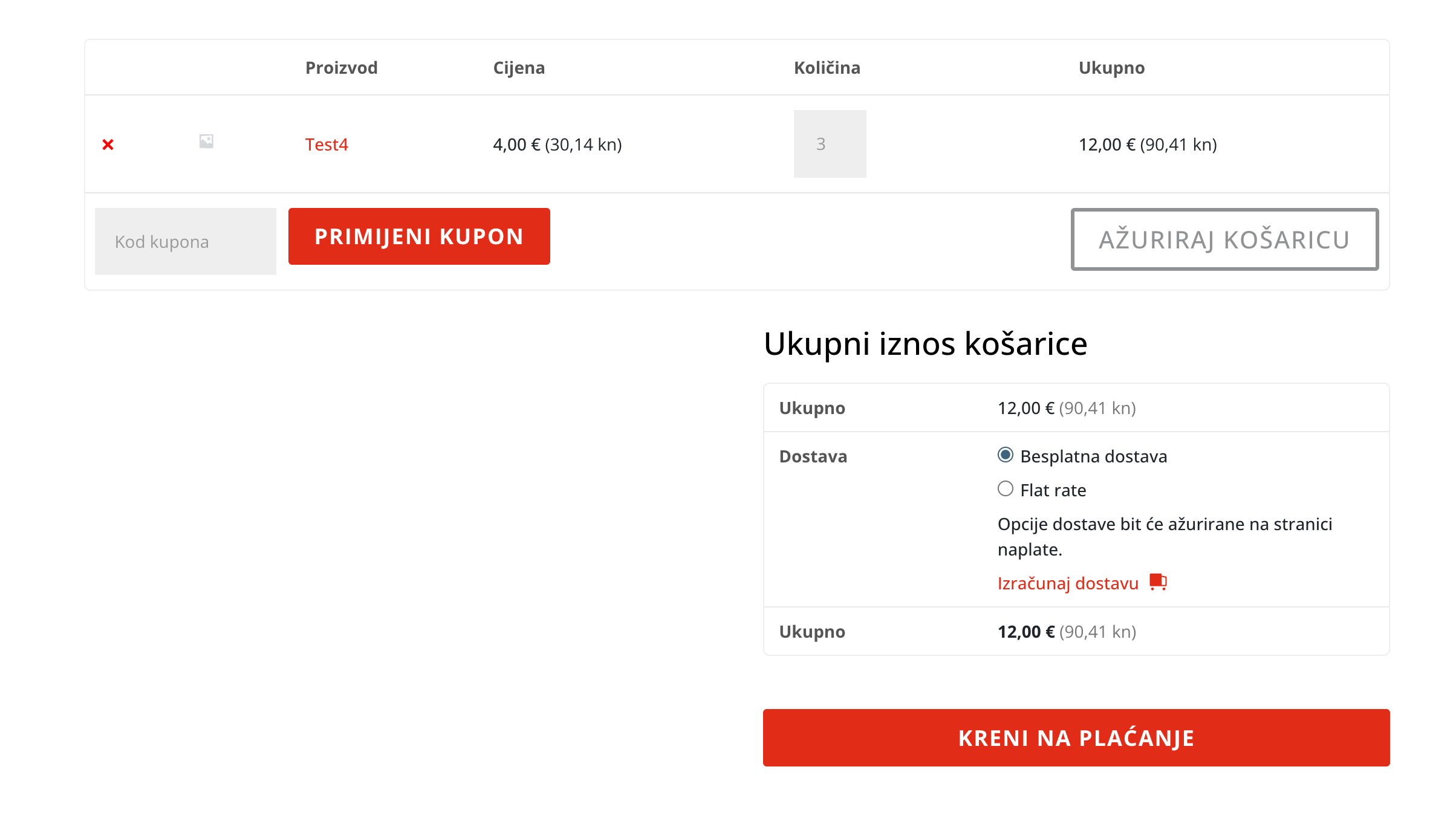
Klikom na gumb možete provjeriti sadržaj košarice te promijeniti način dostave kao na sljedećoj slici:
Klikom na gumb “Kreni na plaćanje” će se otvoriti ekran s upisom podataka za plaćanje i dostavu:
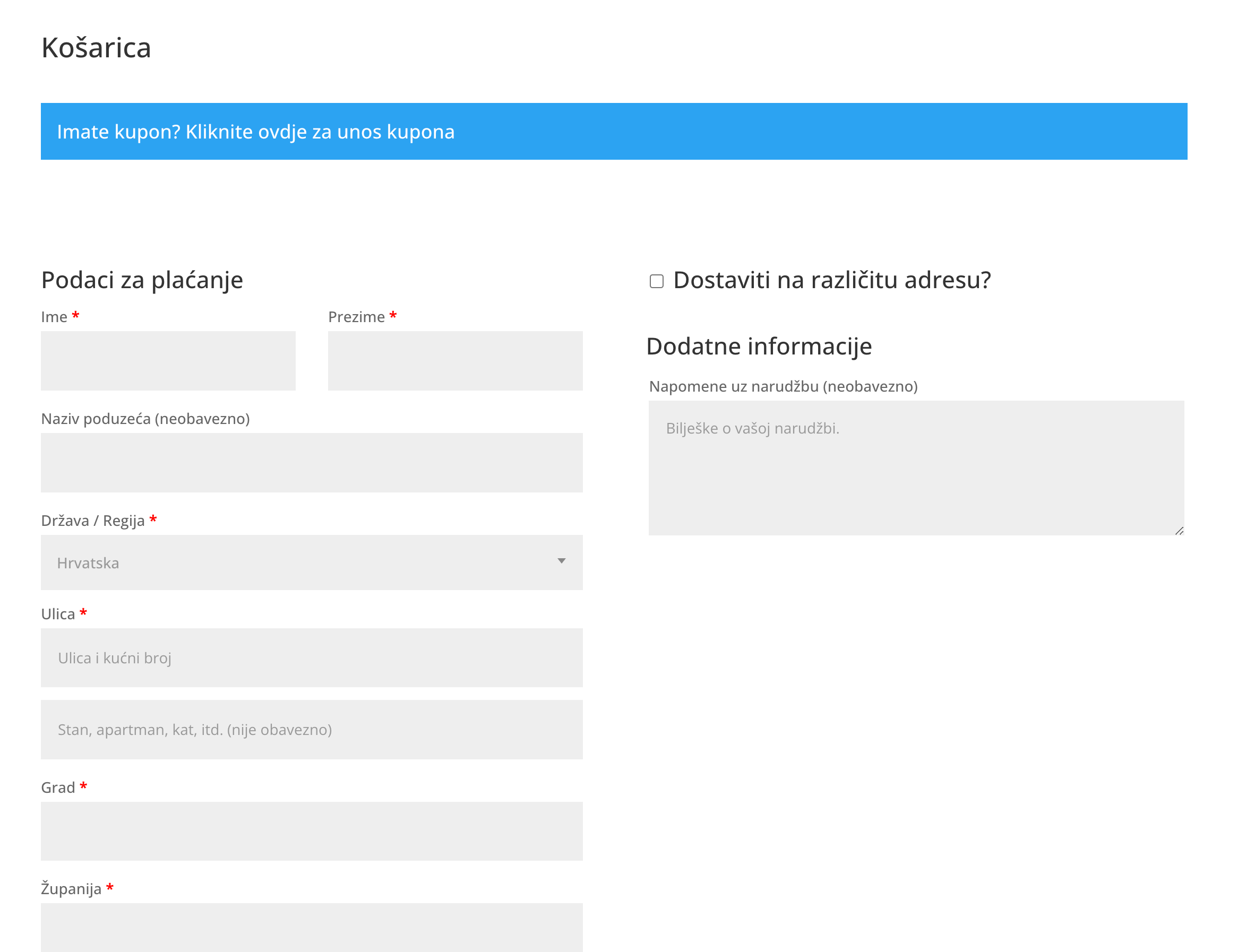
Nakon što ispunite sve obavezne podatke, potebno je prihvatiti uvjete korištenja i odbredbe web stranice te kliknuti na gumb “Naručite”.

Ukoliko je za proizvode iz narudžbe definiran pripadajući artikl iz Arges ERP-a, te za odabrani način dostave definirana pripadajuća usluga iz Arges ERP-a automatski će se nakon kreiranja nove narudžbe na web stranici kreirati i račun u Arges ERP-u.
Detaljnije informacije o provjeri da li je račun kreiran u Arges ERP-u i kako eventualno kreirati račun, ukoliko on nije, možete saznati u sljedećoj sekciji ove dokumentacije.
Ručno kreiranje računa
Ručno kreiranje računa
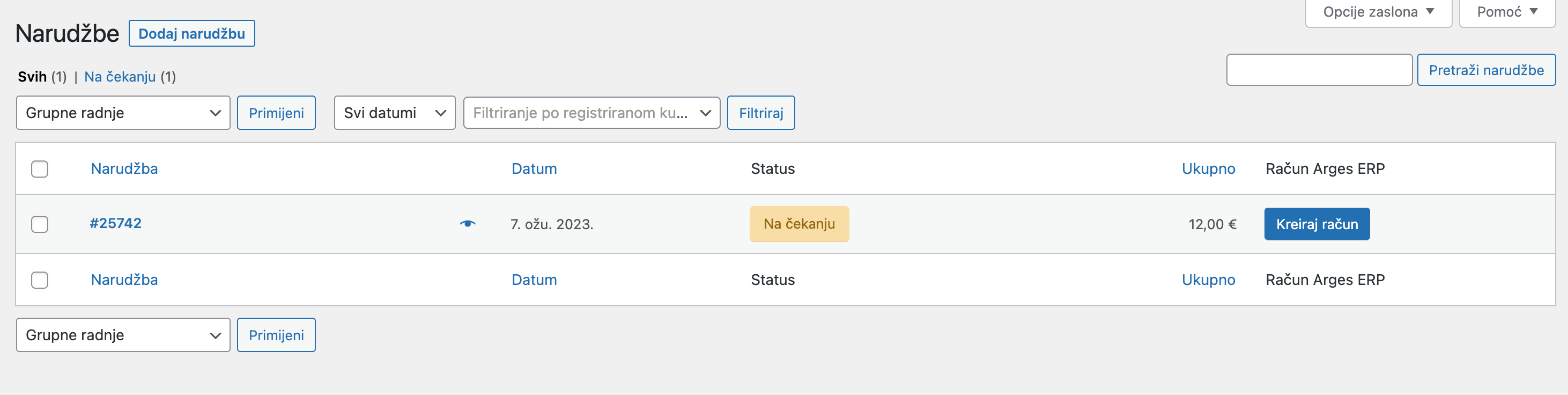
Da je narudžba uspješno kreirana u Arges ERP-u, možete vidjeti ako unutar Wordpress sučelja, u bočnom izborniku pod “WooCommerce” odaberete “Narudžbe”.
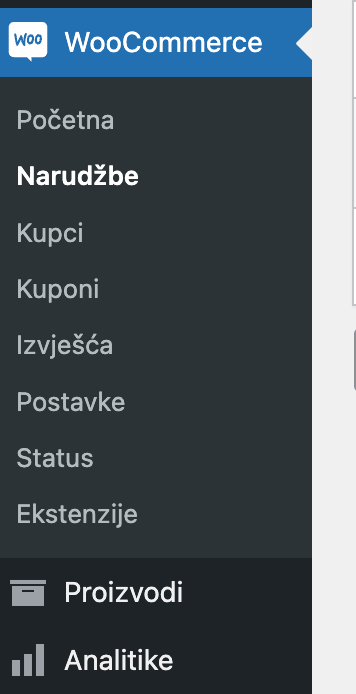
Otvorit će vam se popis svih narudžbi te pokraj svake narudžbe će biti navedena oznaka računa ili gumb “Kreiraj račun” kako biste ručno kreirali račun.
Ukoliko kliknete na pojedinu narudžbu, otvorit će vam se novi ekran s detaljima narudžbe.
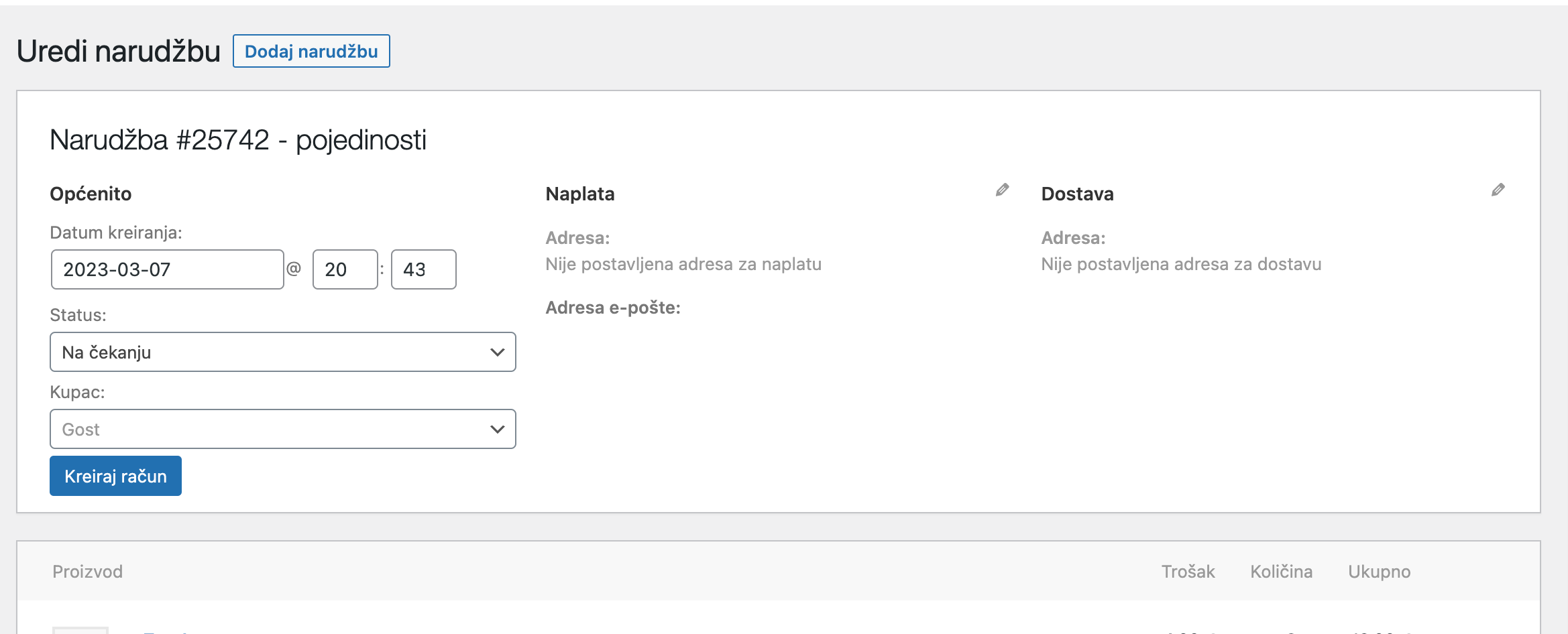
Ukoliko narudžba nema ispunjene obavezne podatke za naplatu, dostavu te stavke narudžbe, račun ne može biti kreiran.
Detaljnije informacije o navedenom sa slikama možete pronaći u sekciji “Kreiranje narudžbe unutar WooCommerce sustava” ove dokumentacije.
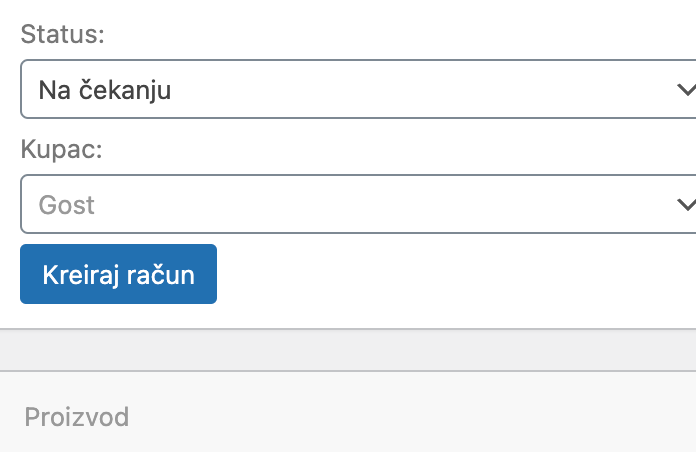
Klikom na gumb “Kreiraj račun” možete pokušati kreirati račun u Arges ERP-u.
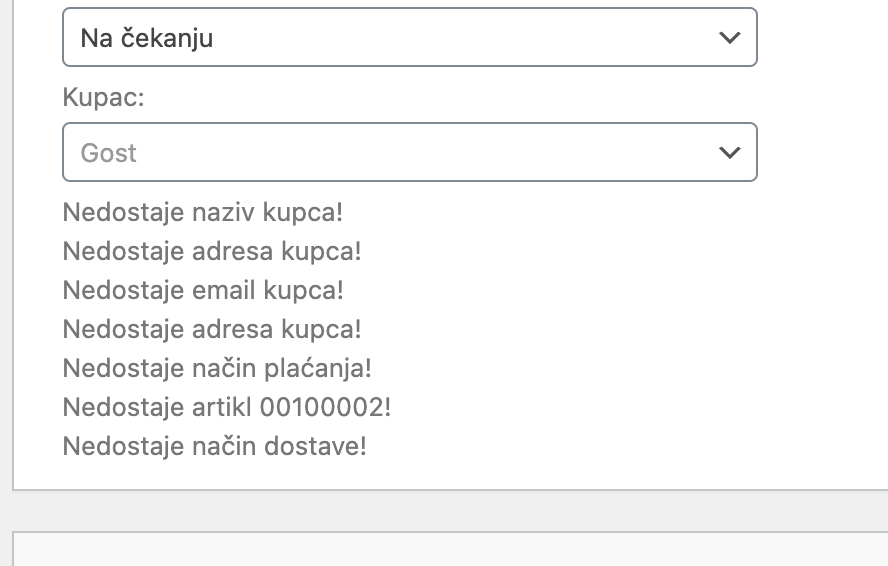
Ako račun nije kreiran u Arges ERP-u, prikazat će vam se popis grešaka koje je potrebno ispuniti na narudžbi, proizvodima i/ili dostavi.
Nakon što je narudžba uspješno kreirana u Arges ERP, prikazat će vam se oznaka računa kao na slici:
Na ekranu s popisom svih narudžbi iz WooCommercu kod navedene narudžbe će vam također biti prikazana oznaka računa iz Arges ERP-a.